
「過去の記事に手作業で貼ってしまった膨大な広告コード(ショートコード)を、今すぐ一括で消したい」と悩んでいませんか?
数千記事分のデータをプラグインで一気に書き換える作業は、一歩間違えるとサイトが真っ白になるリスクを伴います。また、定番プラグインの「Search Regex」を使っても、空欄置換(削除)がエラーで弾かれてしまうケースが少なくありません。
そこで、私が実際に4,855箇所の広告コードを無事に一掃した際の手順と、途中でつまずいたエラーの回避方法を具体的にまとめました。この記事の通りに進めれば、データベースの操作に不慣れな人でも、安全かつ確実に不要なコードを消し去ることができます。
WordPressのショートコード一括削除には「Better Search Replace」を使う
WordPressの全記事に埋め込んだショートコード(広告タグなど)を一括削除したいなら、「Better Search Replace」プラグインを使うのが手堅い選択です。
ただし、データベースを直接書き換える作業になるため、わずかな設定ミスや通信エラーでサイトが真っ白になる危険を伴います。また、一括置換の定番ツールである「Search Regex」は、環境によって空欄への置換(=完全削除)が実行できないケースが報告されています。
この記事では、私が過去の広告コード4,855箇所を実際に一括削除した手順と、作業中に直面したエラーの解決策をまとめました。不要なコードを一掃して、サイトの表示速度とユーザー体験を改善したい時の参考にしてください。
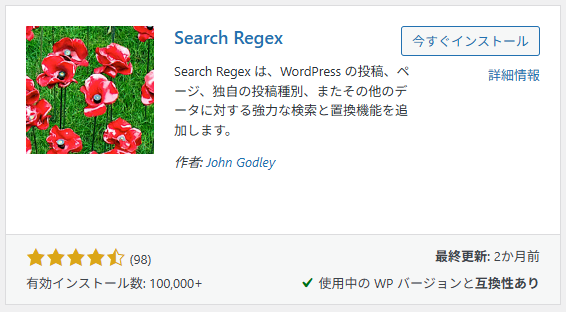
定番の「Search Regex」で空欄置換ができないトラブル
文字の置き換えによく使われる「Search Regex」ですが、単純な「削除」を目的とする場合は注意が必要です。
私自身の環境でも、検索窓に を入力し、置換先を空欄(または「削除」設定)にしたところ、実行ボタンである「すべて置換」がグレーアウトしたまま押せなくなる現象に直面しました。
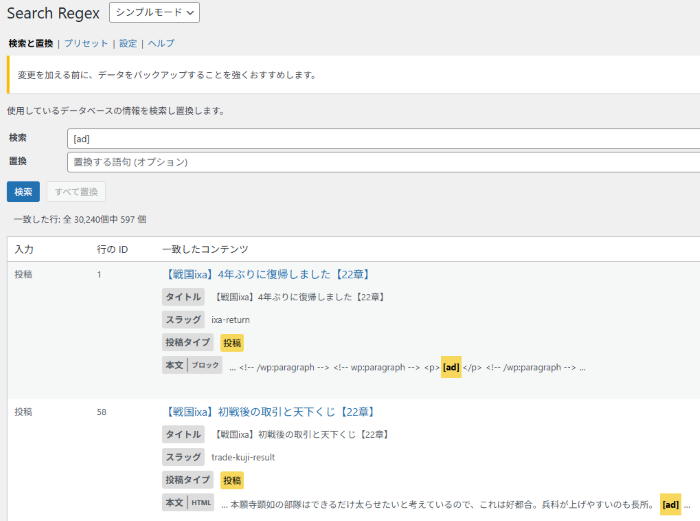
設定の見直しやキャッシュクリアを試しても改善しなかったため、UI上の安全装置が過剰に働いていると判断しました。何千箇所ものデータを扱う際、ツールの不具合に時間を奪われるのは避けるべきです。
もし同じようにボタンが活性化しない場合は、潔く別のプラグインに切り替えるのが無難な選択肢になります。
作業前の絶対条件:UpdraftPlusで「復元ポイント」を作る
データベースを一括操作する前は、必ずバックアップを取得してください。サーバーの自動バックアップ機能とは別に、WordPressプラグイン「UpdraftPlus」を使った手動バックアップを推奨します。
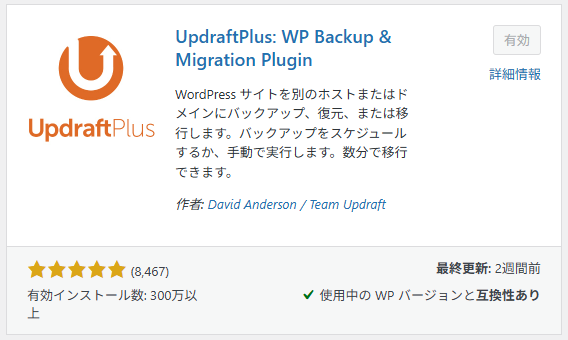
理由は、万が一サイトの表示が崩れた際、管理画面から数クリックで「作業直前の状態」に即座に復元できる手軽さがあるからです。
プラグインを使ったバックアップ手順
設定からバックアップ実行までの手順は非常にシンプルです。
- プラグインの新規追加から「UpdraftPlus」を検索・有効化する
- 設定画面を開き、「データベース」と「ファイル(画像やテーマ)」の両方にチェックが入っているか確認する
- 「今すぐバックアップ」をクリックする
私のサイト(データ量約1.6GB)の場合、作業完了まで3分足らずでした。「バックアップが成功し、完了しました」というメッセージが出れば、いつでも元に戻せるセーブポイントの完成です。
Better Search Replaceを使った一括削除の実践手順
ここからは本命のプラグイン「Better Search Replace」を使った作業に入ります。空欄への置換における動作の安定性と、大規模なデータベース処理への対応力が特徴です。
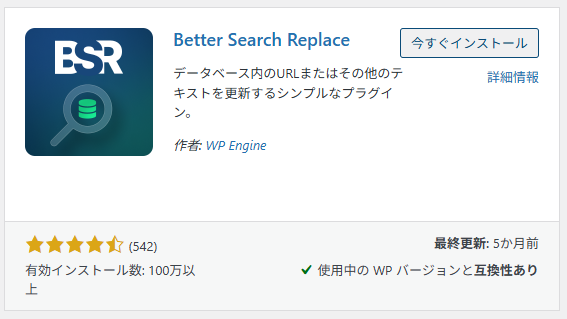
プラグインをインストールして有効化したら、ダッシュボード左側の「ツール」から設定画面を開きます。
手順1:空欄を指定して「ドライラン(テスト)」を実行
まずはデータに直接触れず、どれくらいの数がヒットするのかをテストします。
- 「検索」の窓に消したいコード(今回は
)を入力する - 「置換」の窓は 何も入力せず空欄のまま にする
- 「テーブルを選択」で、すべてを選択状態にする
- 一番下にある「ドライランとして実行する」にチェックを入れる
- 実行ボタンをクリックする
【要注意】サーバーエラー(タイムアウト)が出た場合の対処法
私の場合、ここで「サーバーエラーが発生したか、タイムアウトしました」という警告が出て処理が止まりました。一度に処理しようとするデータ量が、利用しているサーバーの実行制限を超えてしまったのが原因です。
このエラーが出た場合は、画面上部の「設定」タブを開き、「最大ページサイズ」の数値を調整します。
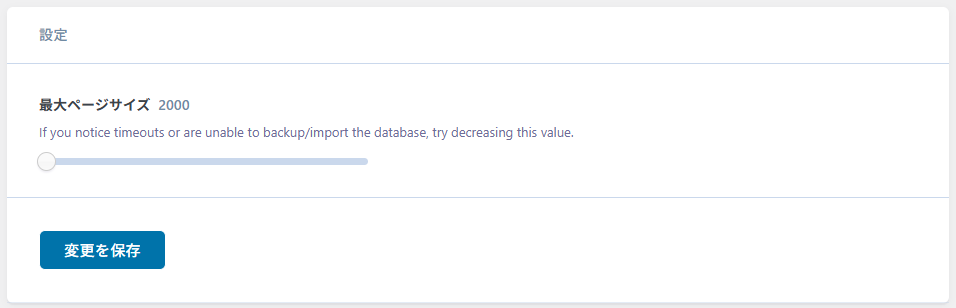
初期値(大抵は20000など)から段階的に下げていき、私の環境(ConoHa WING)では「2000」に設定したところでエラーを回避し、完走させることができました。
無事にテストが終わると、画面上部に結果が表示されます。
【テスト実行結果の翻訳】 35個のテーブルを検索し、更新が必要なセルが4855箇所見つかりました。現時点でデータに変更(書き換え)は行われていません。
この段階ではまだ何も削除されていません。指定したコードの数に明らかな間違いがないか、必ず確認してください。
手順2:本番の置換実行とキャッシュクリア
テスト結果に問題がなければ、いよいよ本番の削除を実行します。
先ほどの画面に戻り、「ドライランとして実行する」のチェックを外し、再度実行ボタンをクリックします。

【本番実行結果の翻訳】 検索・置換の結果、35個のテーブルが検索され、4855回の更新で4855個のセルが変更されました。
数秒で数千箇所のデータが書き換わり、これで一括削除は完了です。
最後に、ブラウザやWordPressテーマ(SWELLなど)のキャッシュをクリアして、実際の記事からコードが消えているかを目視で確認してください。
手動管理をやめて、テーマ標準の広告機能に移行しよう
過去の熱量で全記事に手作業で貼り付けた広告コードは、記事数が増えるほど管理が難しくなり、結果的に読者の体験(UX)を損なうノイズになってしまいます。
今回のリセットを機に、特定の箇所へ個別にコードを貼るのをやめ、テーマ標準の広告管理機能(SWELLなど)に一本化することをおすすめします。「一箇所直せば全記事が変わる」環境を作ることが、本来あるべき効率的なサイト運営です。
過剰な広告を減らせば、一時的に収益は下がるかもしれません。しかし、サイトが軽くなり読者の滞在時間が伸びれば、長期的なSEO評価にはプラスに働くと考えています。
もし、あなたのブログにも「いつか整理しよう」と放置しているコードがあるなら、今すぐバックアップを取って一掃してみてください。4,000個近いゴミが消えた後のサイトの軽快さは、何物にも代えがたい快感です。リセットに向けて動き出すのが得策です。大量のゴミが消えた後のサイトの軽快さは、想像以上に快適です。