
「スマホの容量が足りなくて、原神のアップデートができない…」 64GBのiPhone SE2でなんとか耐え凌いできましたが、ついに限界が来ました。かといって、256GBの最新iPhoneを買う予算はない。
そこで白羽の矢を立てたのが、予算5万円以下で買える最強ゲーミングスマホ「POCO F7」です。 今回はPOCO F7の開封レビューや、画面保護フィルムを失敗せずに貼る裏技、そして、SE2との重量・サイズ比較をお届けします。
5年使ったiPhone SE2の限界
バッテリー劣化と圧倒的なストレージ不足
今年の冬で、iPhone SE2に機種変更してから満5年が経過しました。当然バッテリーは劣化しています。
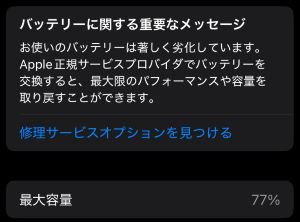
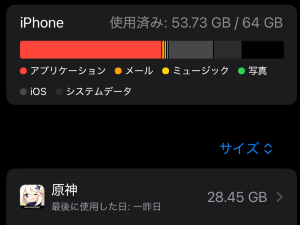
さらに深刻なのはストレージの問題で、あと数バージョンアップで原神のアップデートが不可能になってしまいます…。
自分のメイン環境はPS5で、スマホでのプレイは会社の昼休みに多くて30分ぐらいなんですが、この日々の30分の積み重ねって結構大きいんですよ。会社で樹脂消化が出来なかった分は、家に持ち帰るしかないわけですからね。
ただ、手持ちのSE2で致命的なのはストレージとバッテリーだけで、動作自体は意外と粘ってくれます。
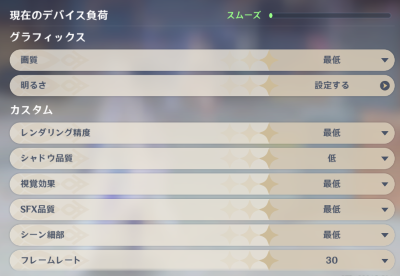
これぐらい設定を落とせば、イベントや日課の消化だけならSE2でも何ら問題なくプレイ可能です。(30分でバッテリーが40%ぐらい減りますけど…)
原神のために256GB以上は必須
とはいえ、設定を妥協しながら使い続けるのにも限界があります。そこで、当然後継機である「SE4」の256GBモデルへの機種変更を考えますよね。
- 25年2月のSE4発表を待っていたら、登場したのは名称が変わった「iPhone 16e」。しかも128GBで定価10万円ジャスト
- 25年9月のiPhone 17登場に合わせて16eの値下げを期待するも、さすがに発売から半年では値下げされず
- 26年初頭に登場するであろう「17e」を待って16eの型落ちを狙う案も考えたが、それでも256GBモデルは10万円近くなるはず
- 個人的にキャリアの「端末レンタル(返却プログラム)」は使いたくない
う~ん…これはiPhoneを諦めるしかないですよね。Androidを一度使ってみたかったというのもあり、いいきっかけかなと。
そして、色々なAndroid端末を物色しているうちにターゲットとして浮上してきたのが、コスパ最強モンスターと名高い「POCO」シリーズです。
25年9月頃から、11月下旬のブラックフライデーを待ちつつ、最終的にどの機種を買うかじっくり判断することにしました。
なぜAndroidの「POCO F7」を選んだのか?
iPhone 16eは高すぎる!5万円以下の選択肢
そんなこんなで、結局ブラックフライデーに購入したのがPOCO F7。

 ポチップ
ポチップ
お値段5万円以下という条件なら、F6PRO・X7PRO・F7の3択で、評判がよく安い「X7PRO」か、スペックが一回り上の「F7」で迷ったんですが、新しいモデルを選ぼうと考え、F7の購入を決定しました(発売日はX7PROが25年2月、F7が25年7月です)。
そもそも、値段が5万以下かつストレージが256GB以上のAndroidで、この先3年以上原神が満足に動きそうな機種って、POCOシリーズしか存在しないような気がします。
POCO F7の欠点・妥協点
まぁ、欠点は多くのところで語られているとおりですね。
- FeliCa(おサイフケータイ・Suicaなど)非対応
- eSIM非対応(物理SIMのみ)
- ワイヤレス充電不可
- マイナポータル使用不可?
- 広告や不要なアプリの削除などの初期設定に手間がかかる
- イヤフォンジャックなし(これは別に構わない)
- MicroSDカード非対応
欠点は数多くあるものの、価格を考えれば素晴らしいコスパだと思います。これくらいなら十分に妥協できる範囲ですよね。
個人的にFeliCaやeSIMは不要ですが、ワイヤレス充電非対応なのが一番痛いかなぁ。毎日端子にケーブルを挿すのが少し手間に感じます。
POCO F7を最安値で買う方法
今回は楽天でホワイトを購入しました。256GBはブラックフライデー中、Amazonが45,980円、楽天が54,980円-9000円引きクーポンで45,980円になり横並び。
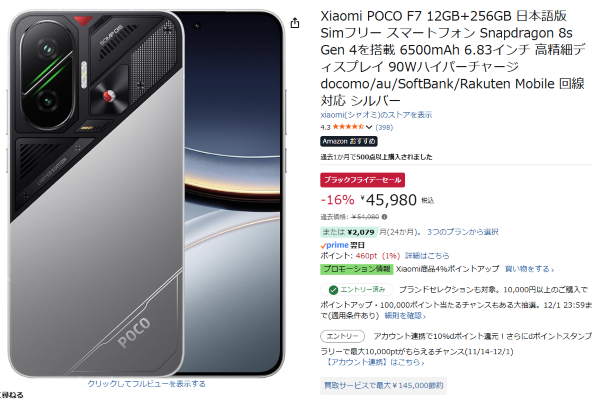
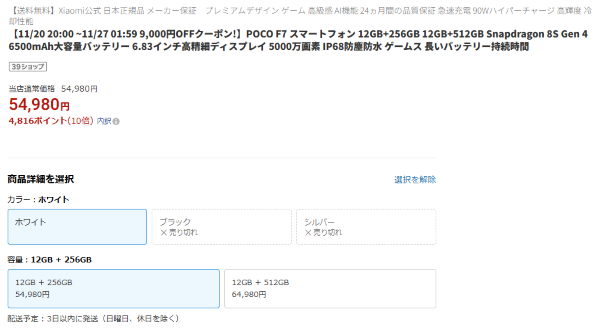
自分は楽天モバイルと契約しており、楽天カードと合わせるとデフォルトでポイント7倍かつ、お買物マラソンで3回購入(+3倍)で合計10倍に。(ブラックフライデーまで必需品の購入を控えていました)
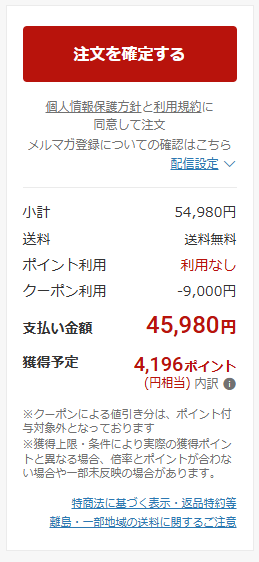
そのため、実質の購入価格は41,784円!! これはMNP割引などを利用しない、端末単体での価格ですからね。本当に驚きのコストパフォーマンスです。
POCO F7 開封レビュー|同梱物と外観チェック
11月26日(水)に注文して、11月28日(金)に到着。ブラックフライデー期間中ですし、1週間以上は覚悟していたので、このスピードにはビックリしました。

ビニールがピチピチで開けるのが難しかった…。
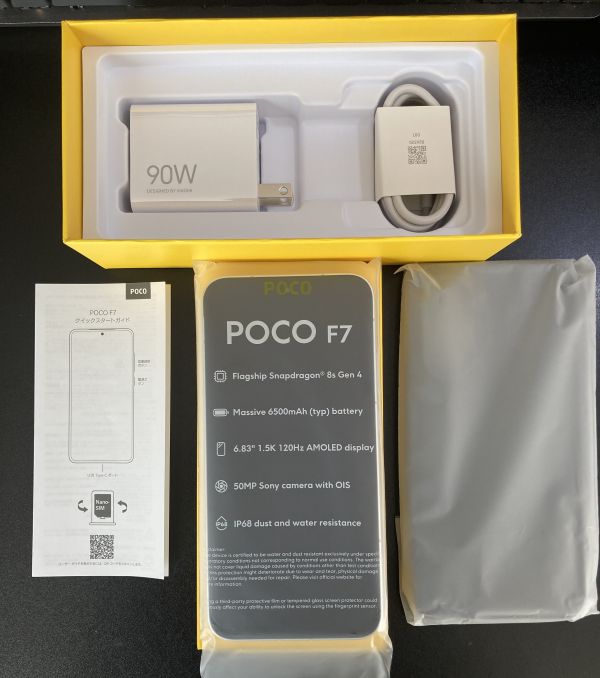
同梱物は以下の通りです。
- POCO F7本体
- 90Wアダプタ(端子はTypeA)
- USB TypeA-to-Cケーブル
- SIM取り出しピン
- クイックスタートガイド
- 専用ケース(しょぼい)
- 画面保護シート(薄い)
パッケージには、POCOの売りでもある超高出力な「90Wアダプタ」も付属しています。公式の「よくある質問」によると…
- POCO F7の充電にはどのくらい時間がかかりますか?
-
POCO F7は43分でフル充電できます。
とのことです。とてつもないスピードですが、発熱によるバッテリーの劣化を考えると少し怖い気もします。自分は急いで充電する必要がないので、このアダプタは使わず、手持ちの通常の充電器でじっくり運用する予定です。
それと、付属の専用ケースと保護フィルムはあくまで「つなぎ」ですね。クオリティ的にあてにしない方がよく、ないよりはマシ程度の感覚で、別売りのものを買うことをおすすめします。
おすすめのガラスフィルムと保護ケース装着レビュー
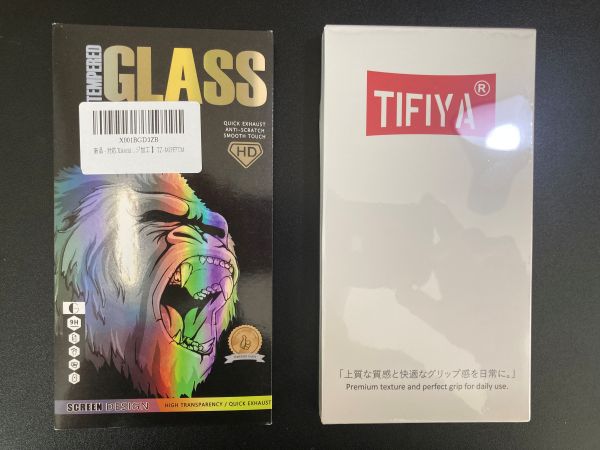
フィルムとケースはAmazonで購入しました。左がフィルム(899円)で、右がケース(1,099円)です。
 ポチップ
ポチップ
 ポチップ
ポチップ
ガイドなしガラスフィルムを綺麗に貼る裏技
本体用とレンズ用が2枚ずつ入っているのは心強い…んですが、誤って「ガイド枠なし」のフィルムを購入してしまったのです…。
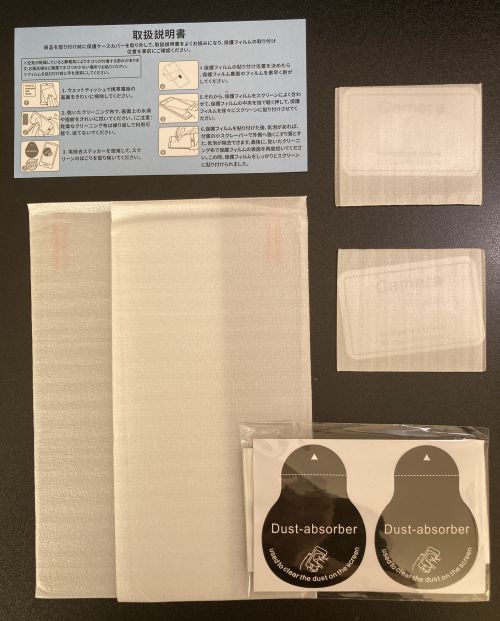
少し慌てましたが、ひらめきました。本体に付属していた「しょぼいケース」を装着したままフィルムを置けば、ケースのフチがガイド代わりになるのでは?と。
- 本体に付属の黒ケースを装着し、初期フィルムを剥がす
- ガラスフィルムを剥がし、黒ケースの枠に合わせて上から落とすように置く(上下は無関係でした)
- 中心を指で押し、気泡を外に追いやる
これが大正解!しょぼい付属ケースがこんなところで役に立つとは思いませんでした。ズレることもなく綺麗に貼れて大満足です。
透明保護ケースのフィット感
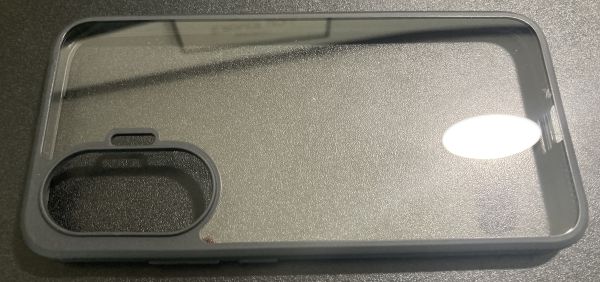
半透明ではなく、完全な透明ケースです。付属の柔らかいケースよりもタイトに作られており、上からギュッとしっかりはめ込んでいかないとうまく入りません。
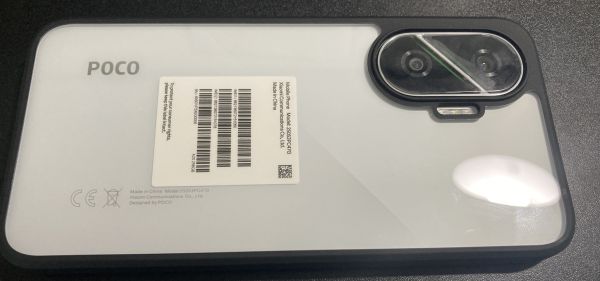
逆に言うと、それだけフィット感は抜群でピッタリです。(本体背面のシールを剥がすのを忘れてますね…)
iPhone SE2とPOCO F7のサイズ感・重量比較
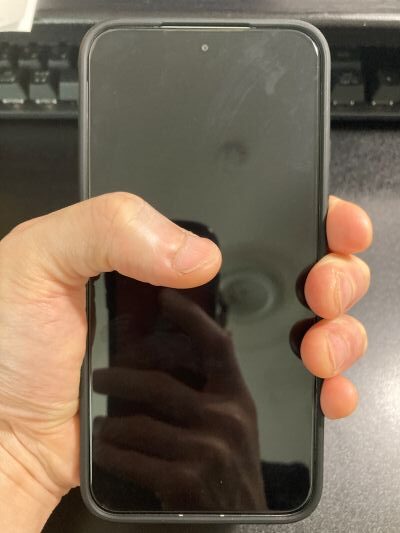
実際に手に持ったグリップ感はこんな感じです。
「6.83インチの大画面+ケース」という響きにかなり心配していましたが、横幅自体はiFace Reflectionを装着したSE2(4.7インチ)と一回りぐらいしか変わりません。(もちろん縦の長さは全く違いますが)
想像していたよりも持ちやすい、というのが率直な印象です。
実際の総重量は「264g」
気になる「ケースとフィルムをフル装備した状態での重量」を測ってみました。
- POCO F7(本体+ガラスフィルム+透明ケース): 264g
- iPhone SE2(本体+ガラスフィルム+iFaceリフレクション): 190g
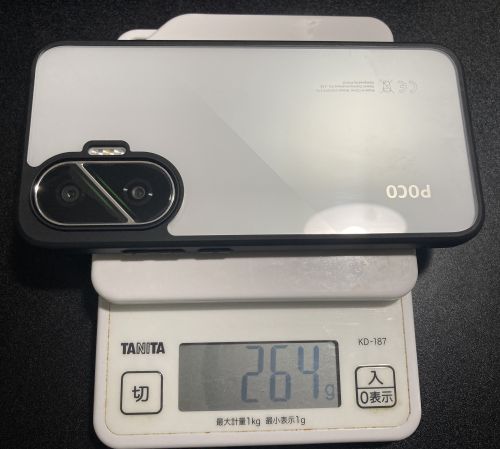
さすがに264gはズッシリきますね…。
手が小さい方や、片手操作がメインの人、寝転がってスマホをいじるクセがある人には、この大きさと重さは結構しんどいかもしれません。落とすリスクも高まるので、スマホリングなどの併用も視野に入れたいところです。
まとめ:次回、HyperOSの初期設定編へ
ということで、開封からアクセサリーの装着までで疲れてしまったので、今日はここまで。やっかいと噂の初期設定やデータ移行は明日からにしようと思います。
【追記】初期設定が無事に終わりました。気になる広告の消し方や、おすすめ設定はこちらの記事でまとめています。
 ポチップ
ポチップ