
新しいスマホ「POCO F7」を購入しましたが、ここで一つ問題が発生しました。POCO F7はeSIM非対応のため、現在契約している楽天モバイルのまま使うには「物理SIMの再発行手数料(3,300円)」がかかってしまうのです。
職場の昼休みに通信が不安定で「原神」がプレイできない不満もあったため、これを機に月額290円から使えるドコモ回線「日本通信SIM」へMNP(乗り換え)を決意しました。
本記事では、初期費用を安くする裏技から、POCO F7特有の分かりにくい「マイナンバーカードの読み取り位置」、そしてXiaomi端末のパケ詰まりを防ぐ「APN設定のコツ」まで、画像付きで分かりやすく解説します。
なぜ楽天モバイルから日本通信へMNPしたのか?
前回、POCO F7の初期設定が無事に終わりました。次は、通信キャリアの変更手続きを進めていきます。

 ポチップ
ポチップ
POCO F7「eSIM非対応」の壁と、物理SIM再発行のコスト
現在私は楽天モバイルを利用しており、旧端末のiPhone SE2には「eSIM(デジタルSIM)」が入っています。しかし、今回購入したPOCO F7はeSIM非対応(物理SIMのみ)という仕様です。
つまり、POCO F7で楽天モバイルを使い続けるには、eSIMから物理SIMへ変更(再発行)してもらう必要があります。しかし、ここに大きな罠がありました。
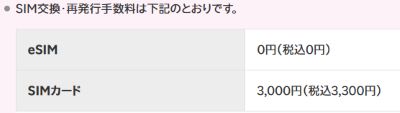
楽天モバイルの場合、物理SIMの再発行になんと3,300円もかかります。(調べてみると、他キャリアでもおおむね3,300~5,500円かかるようです)
3,300円といえば、楽天モバイル(3GB以下)の利用料3ヶ月分です。ただSIMカードを発行してもらうだけでこの出費は、正直かなりもったいないですよね。これが、回線ごと乗り換えることを決意した最初のキッカケでした。
最大の理由は「職場の昼休みに原神ができない」こと
もう一つの決定的な理由は、楽天モバイルの通信品質です。地方(人口約7万人)で2年間利用してきましたが、やはり「建物の中に弱い」という弱点は顕著でした。
スーパーの奥でバーコード決済がもたつく程度なら我慢できますが、個人的にどうしても許せなかったのがこれです。
職場の昼休みに、通信が不安定で「原神」がまともにプレイできない!
職場は市街地から少し外れたプチ工業団地(防虫対策で完全締め切り)なのですが、完全に圏外になるわけではなく、ブツブツ切れてローディングが頻発します。
「昼休みに日課ができない」→「帰宅後にインし忘れる」→「樹脂があふれる」という最悪のコンボが頻発するため、ここらで他社回線(できればドコモ網)を試してみようと思いました。
日本通信「合理的シンプル290プラン」の圧倒的コスパ
楽天モバイル(3GB/1,078円)よりも”確実に安くなる“キャリアを探した結果、行き着いたのは「日本通信SIM」でした。
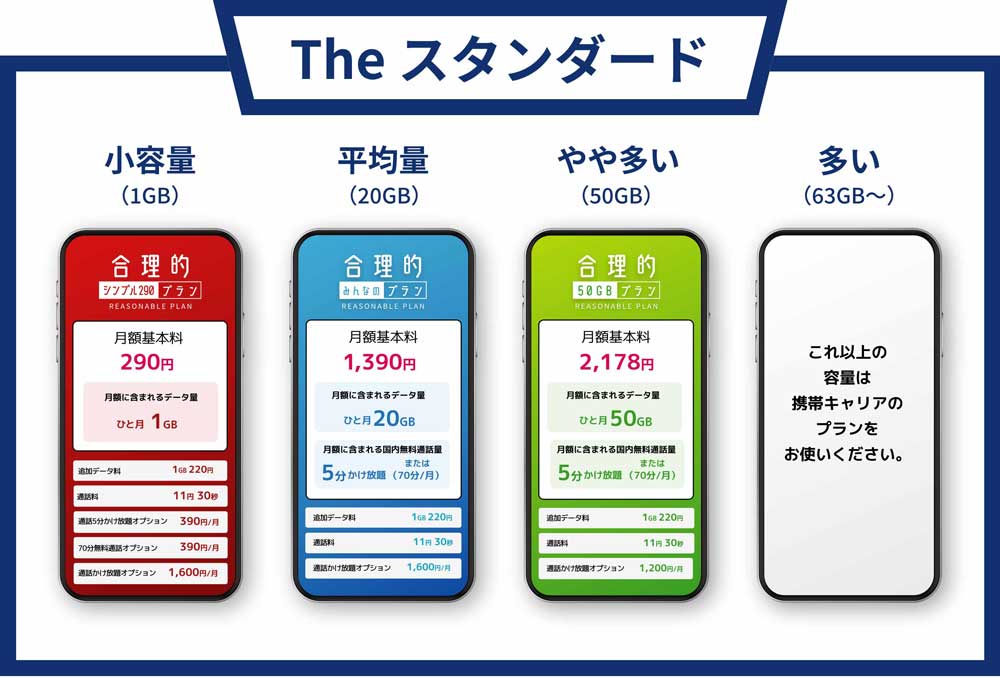
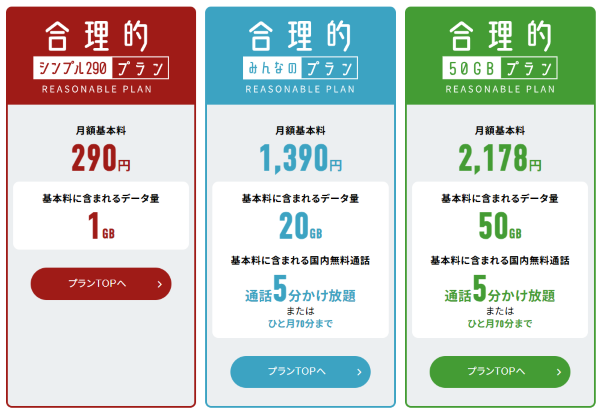
1GBで月額290円(以降1GBあたり220円)。圧倒的です。
日本通信には「端末セット割引」や「MNPのキャッシュバック」などが一切ありません。純粋な「通信費のみ」の勝負です。POCO F7のように端末を単体で安く自力購入し、通信費も限界まで抑えたい人間にとっては最高の選択肢です。
とはいえ、安すぎるがゆえにネット上では様々な噂(デメリット)も散見されます。ただ、自分の環境と照らし合わせると、どれも許容範囲だと判断しました。
- 上限超過時の制限が約100kbpsと激遅
→ 自宅の固定回線(モバイルルーター)を外出時も持ち歩けばカバー可能。 - 平日12時台は速度が落ちる
→ 自分の仕事はシフト制で、昼休みは13時以降にズレることが多いので影響小。 - 動画(YouTube等)の速度制限がある
→ 動画は自宅のWi-Fi環境で見るので問題なし。 - 地方(田舎)だと繋がりにくい?
→ 最悪繋がらなくても、楽天で安定しないのなら安い方がダメージが少ない。しかも契約期間の縛りがないため、いつでも他社に逃げられる。
ちなみに、楽天モバイル時代のデータ使用量は月平均1GB~1.5GBでした。日本通信なら、2GB使ってもたったの510円(基本290円+追加220円)です。これは乗り換えない理由がありません。
乗り換え前に準備しておくもの
日本通信の申し込みに必要なもの(MNP予約番号は不要!)
楽天モバイルから日本通信への乗り換えは「ワンストップMNP」に対応しているため、事前のMNP予約番号の取得は不要です。(MNP元のログインIDとパスワードだけ手元に用意しておいてください)
- 日本通信アプリ
- マイナンバーカード(26年3月以降、本人確認はマイナンバーカードのみ)
- 「署名用電子証明書暗証番号」(英数字6~16桁)
- 「券面事項入力補助用暗証番号」(数字4桁)
- クレジットカード(他支払い方法は不可)
- メールアドレス(解約するキャリアメール以外)
- スターターパックの「16桁の申込コード」(事前購入した人のみ)
初期費用が1,021円お得になる「スターターパック」
通常、日本通信の契約には初期手数料「3,300円」がかかりますが、事前にAmazonなどで「スターターパック」を購入しておくと、この手数料が無料になります。
 ポチップ
ポチップ
自分が購入した時点ではAmazonで2,279円だったので、実質1,021円お得に契約できる計算です。
使い方は簡単で、最初の申し込み画面で「事前にスターターパックを購入した」を選択し、マイナンバーカード読み取り後の画面で16桁の申込コードを入力するだけです。
【注意点】日本通信のスターターパックに「ダウンロード版(コード即時発行)」は存在しません。物理的なパッケージが自宅に郵送されてくるのを待つ必要があるため、急いで回線を切り替えたい方はスターターパックを使わず直接申し込んだ方が無難です。
日本通信SIMの申し込み手順(MNPワンストップ)
日本通信アプリから申し込んだ際の、ざっくりとした手順と注意点は以下の通りです。
事前に日本通信IDを用意していなくても申し込み自体は進められますが、途中で「IDを新規登録する」を選ぶとエラーで最初からやり直しになるケースがありました。必ず先にIDを作成してから申し込むのが無難です。
こちらでMNP予約番号を入力する必要はありません。申し込みの途中でMNP元(自分の場合は楽天モバイル)のサイトに自動遷移するので、手元に用意しておいたIDとパスワードでログインして連携を完了させます。
POCO F7はマイナポータルアプリには非対応ですが、端末自体はNFC(読み取り機能)を搭載しているため、日本通信アプリでの本人確認は問題なく行えます。
ただし、読み取り位置が非常にシビアです。自分はアンテナの位置が分からず、5回ほど連続で失敗して申し込みをやり直すハメになりました。
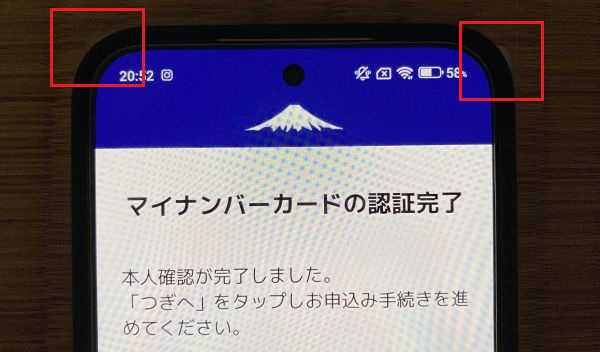
色々と試した結果、POCO F7の端末上部(カメラ横あたり)にカードの端をピッタリ合わせると一発で読み取れました。これから設定する方はぜひ参考にしてください。
最後に、事前に購入しておいた「スターターパックの16桁の申込コード」と、支払い用のクレジットカード情報を入力すれば申し込み完了です。
物理SIMカードは、申し込み完了からおおむね3営業日前後で発送されます。(eSIM対応機種であれば即日開通も可能です)
物理SIMが自宅に到着
自分の場合の物理SIM到着までのタイムラインは以下の通りでした。
- 12月2日(火)20時頃…アプリからの申し込み完了
- 12月4日(木)22時頃…「合理的シンプル290プラン 発送のお知らせおよびMNP回線切り替えのお願い」というタイトルのメールが届く
- 12月5日(金)18時頃…SIMカードの対面受け取り(時間指定)
届いた封筒には「SIMカード」と「スタートガイド」が封入されていました。
「スタートガイド」は、上記の公式ページと同じ内容なので、これに沿って回線を切り替えていきます。
日本通信の回線切り替え手続き(アプリから)
物理SIMカードが届いたら、回線の切り替え(MNP転入)手続きを行います。日本通信アプリの「ステータス情報」から「MNP回線切り替え」をタップし、届いたSIMカード裏面に記載されている「USIM番号の下4桁」を入力します。
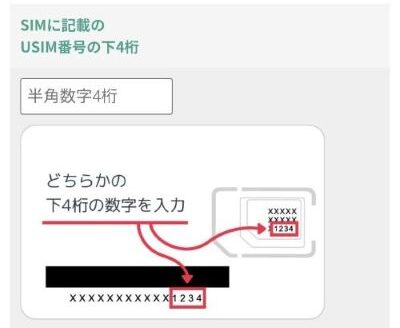
入力後、画面上は何も起きませんが「MNP回線切換え申込み受付のお知らせ」というメールが届きます。これはあくまで受付完了の合図であり、実際に回線が切り替わるタイミングは「申し込みをした時間帯」によって異なります。
- 10:00~20:00の間に申し込み…申し込みから1時間以内
- 20:00~24:00の間に申し込み…翌日11:00までに完了
- 0:00~10:00の間に申し込み…当日11:00までに完了
自分は21時頃にこの作業を行ってしまったため、「翌日11時までに完了」の枠に入ってしまいました。
この「翌日のいつ(旧回線が圏外になり、新回線が繋がるか)分からない」という状態は少し不便です。実際には、翌朝9時頃に日本通信から「完了のお知らせ」と、楽天モバイルから「解約完了のお知らせ」が同時に届き、無事に切り替わりました。
【アドバイス】外出中などに突然回線が切り替わると困るため、MNP切り替え作業は「10:00~20:00」の間に行い、1時間以内にサクッと終わらせるのが一番安全です。
POCO F7でのSIMカード挿入とAPN設定手順
POCO F7にSIMカードを挿入する
まずは本体の電源をOFFにします。(POCO F7は「音量+」と「電源ボタン」の同時押しで電源メニューが出ます)
POCO F7本体の左側下部にあるSIMトレイの穴に、同梱のピンを真っ直ぐ挿し込んでトレイを引き出します。
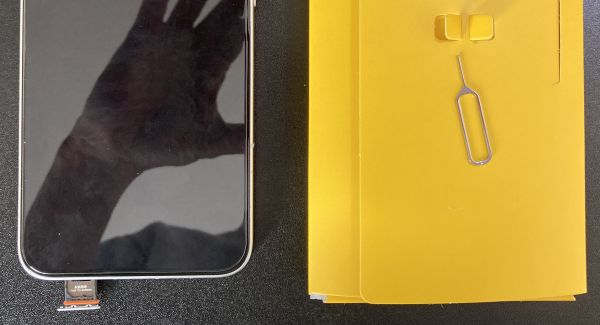
POCO F7は「nano SIM」対応なので、届いたSIMカードを一番小さいサイズで台紙から切り離します。
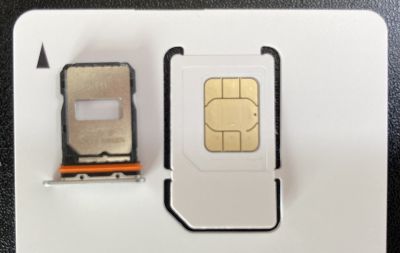
カードの「欠けている角」を合わせてトレイに乗せます。真横から見て、SIMが浮かずにしっかり収まっているかを確認してから本体にゆっくり戻し、電源を入れます。
【設定】→【モバイルネットワーク】を開き、SIMカードが認識されているか確認します。
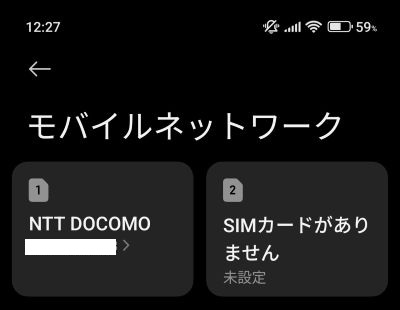
無事に認識されていますね。ホッとする瞬間です。(白塗りは電話番号)
HyperOSでのAPN追加と「パケ詰まり」対策
実は、最近のスマホはSIMを挿しただけで自動的に汎用回線を掴み、データ通信ができてしまうことがあります。(自分もAPN設定前から通信アイコンが点灯していました)
しかし、そのままではテザリングができなかったり、通信が不安定になる可能性が高いため、必ず以下の手順で日本通信の公式APNを手動追加してください。
【モバイルネットワーク】→ 認識されているSIMカードをタップ →【アクセスポイント名】を開きます。
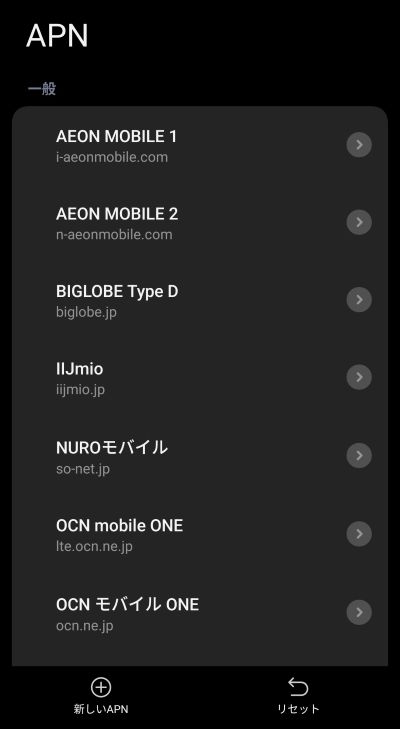
日本通信のAPNは最初から入っていないため、画面下の【新しいAPN】をタップして手動で入力します。入力するのは以下の項目のみで、それ以外は空欄でOKです。
| 設定項目名 | 設定値 |
|---|---|
| 名前 | NihonTsushin(任意でOK) |
| APN | dm.jplat.net |
| ユーザー名 | jci@jci |
| パスワード | jci |
| 認証タイプ | PAPまたはCHAP |
| APNプロトコル (パケ詰まり対策) | IPv4 |
【重要】POCOでパケ詰まりを防ぐ裏技
Xiaomi(POCO)端末×ドコモ系MVNOの組み合わせは、通信がピタッと止まる「パケ詰まり」が起こりやすいと言われています。公式の案内にはありませんが、「APNプロトコル」の項目をデフォルトの「IPv4/IPv6」から「IPv4」のみに変更しておくと、この現象を回避しやすくなります。
画面下部にある「その他」から設定を保存し、作成した「NihonTsushin」のAPNを選択すれば開通手続きはすべて完了です。
【追記】日本通信×POCO F7を半年間使ってみた通信品質レビュー
地方×ドコモ回線の繋がりやすさと安定感
- 超絶不安定だった職場での接続が超安定(※12時前後は多少の遅延あり)
- 建物の奥でも余裕で繋がる
- 広告が多くて重たいバーコード決済アプリが一瞬で開く
- Xiaomi特有のパケ詰まりもなし(APNのIPv4固定が効いている?)
- というか、半年間で「圏外」を一度も見ていない
「スマホなんだから繋がって当たり前でしょ?」と突っ込まれそうですが、楽天モバイル時代はこれが当たり前じゃなかったんです。
近年、ドコモは「通信品質の低下(パケ詰まり)」を指摘されて久しいですが、地方都市においてはまだまだ最強のインフラですね。(都市部の満員電車などでは全く違う評価になるかもしれません)
「POCO F7」×「日本通信」という超格安のコスパモンスター構成が、ここまで快適かつ安定して運用できるとは嬉しい誤算でした。
日本通信の月額料金(約1.5GB使用時のリアルな請求額)
次に、半年間の月額料金の推移です。
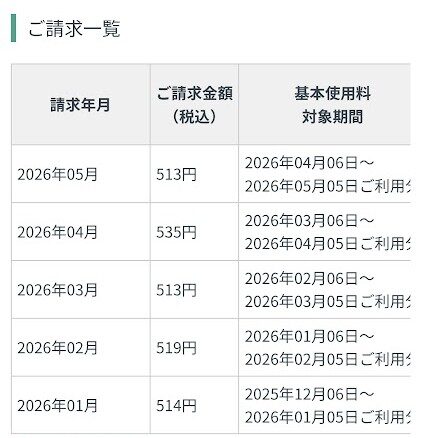
自分がアプリで設定している上限(2GB / 510円)に到達することもなく、毎月ワンコイン程度で淡々と過ぎています。
会社の昼休みにSpotifyを低音質で流したり、原神の日課をこなしたり、ネットサーフィンをするくらいなら、月平均1.5GBほどで十分に収まります。(もちろん、Wi-Fiのない環境で動画を見始めると一瞬で枯渇します)
もし数ギガで足りなくなっても、日本通信には「20GBで1,390円」という強烈なプランが控えているため、いつでもプラン変更できる安心感もあります。
まとめ:通信周りは「試してみる」のが一番
楽天モバイル時代は月額1,078円で、そこに楽天ポイント還元が月平均300ptほどあったため、実質的な金銭的負担はそこまで大きな差はありませんでした。
しかし、ポイント還元を捨ててでも「お昼休みにストレスなく原神ができる当たり前の環境」を手に入れた価値は、金額以上に大きかったです。
安い海外製スマホと格安SIMの組み合わせは、ある程度の情報収集と自己解決能力が必要ですが、失敗しても金銭的リスクは非常に低いです。通信環境は地域差が激しいため、悩むよりも「とりあえず試してみる」ことを強くおすすめします。
 ポチップ
ポチップ