ここ数年使用していたバッファローのマウス(BSMBB305BK)のホイールが、ついにバカになってしまいました。
これを機に以前から気になっていたトラックボールマウス「ロジクールM575SPGR(グラファイト)」を購入しました。
実際に2週間ほど使ってみたので、初めてのトラックボールの率直な感想や、良かった点・気になった点をレビューしていきます。
初心者が初めてのトラックボールにロジクール「M575SP」を選んだ理由
今回、普通のマウスではなくロジクールのトラックボールマウス「M575SP」を選んだのには、とても単純な2つの理由があります。
トラックボールを一度試してみたかった
昔はハードルが高いイメージがあったものの、最近はだいぶ手頃な価格になってきたので、一度使ってみたかったんです。
加えて、Amazonで「M575SP」は売れ筋ランキング1位の常連ですから、初めて試すならこれを選べば間違いない、という安心感もありました。
愛用のキーボードとお揃いにしたかった
現在ロジクールのメカニカルキーボード「K855」のグラファイトを使用中で、どうしてもデスク上のブランドとカラーを揃えたくて…。
実はAmazonの新生活セールで1年保証のブラックモデル「M575d」が約5,200円と超安かったんですが、K855とお揃いにするため、約7,000円で2年保証のグラファイトカラー「M575SPGR」を購入しました。

ロジクール M575SPGR(グラファイト)の同梱物・パッケージ内容
外装はこんな感じで到着。
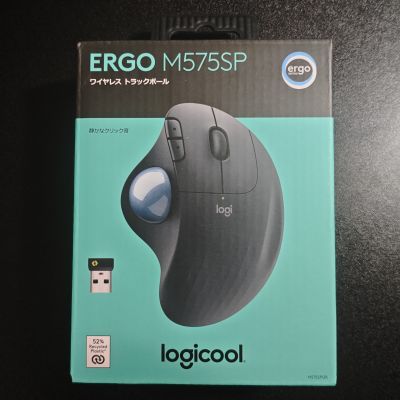
開封するとこんな感じです。

M575SPに光が当たってグレーに見えるこの写真を見た瞬間に、「ケチらずにグラファイトを買ってよかったー!」と思いましたよ。もしこれが真っ黒だったら少し後悔していたかもしれません。
同梱物は以下の通りです。
- M575SPGR本体
- 保証書・取扱説明書
- 単三形乾電池×1(本体装着済み)
- Logi Bolt USBレシーバー(非Bluetooth用のドングル)
「あれ?Logi Boltが見当たらない…」
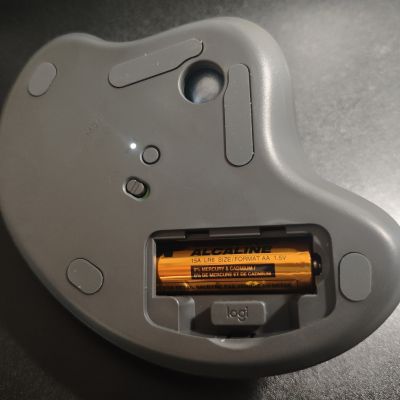
と思ったら、電池カバーの中に格納されていました!持ち運ぶときに無くす心配がないのは便利で良いですね。
このM575SPには「Logi Bolt」という独自のUSBレシーバーが付属していますが、もちろんBluetooth接続も可能です。
なお、ロジクールのキーボード「K855」にも同じLogi Boltが付属しています。Logi Boltは1つのレシーバーに複数の対応デバイスを接続できるため、パソコンのUSBポートにマウス用とキーボード用で別々にレシーバーを挿す必要はありません。1つ挿しておくだけでマウスもキーボードも両方動くので、USBポートを節約できます。
普通のマウス(バッファロー製)とトラックボール「M575SP」の比較
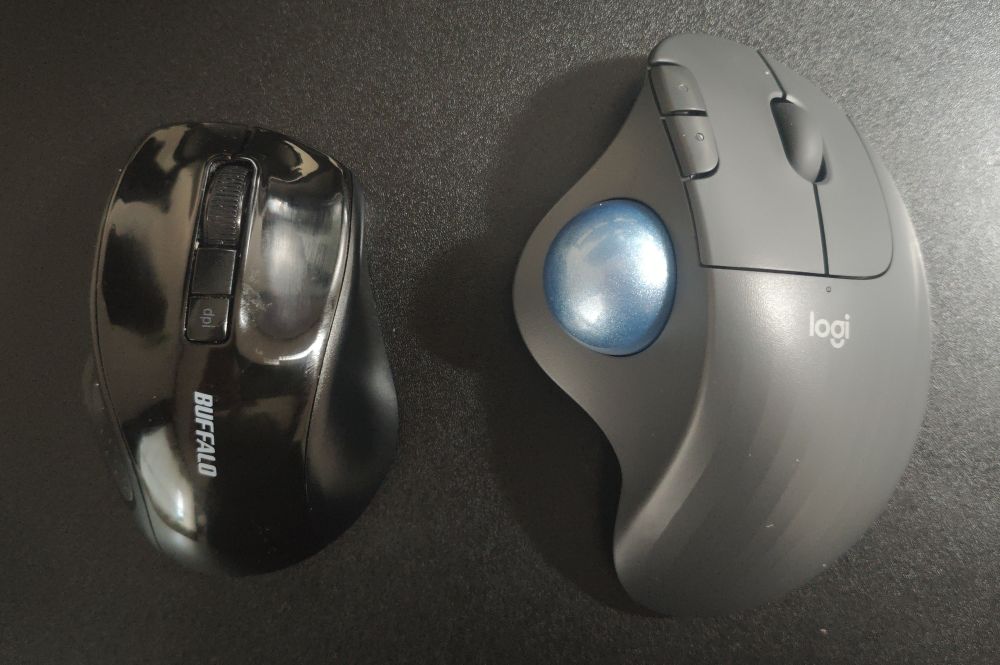
こうやって並べて比較してみると、M575SP(というかトラックボールマウス自体)の存在感が際立ちますね。ガジェット好きの厨二心をくすぐるというか、デスクに置くだけで絵になります。素直にカッコいい。
ちなみに、このバッファローの「BSMBB305BK」はAmazonで約2,000円で購入したものです。
「戻る・進む」ボタン付きの5ボタン仕様、かつBluetooth接続で約2,000円なので、スペック上のコスパは悪くありません。ただ、スリープからの復帰に数秒かかるという大きな欠点があり、これが日常使いでは結構なストレスになります。正直、あまり積極的にはおすすめできないマウスでした。
専用アプリ「Logi Options+」での設定とカーソル速度調整
この手の専用アプリを常駐させるのは、好き嫌いが分かれるところではありますが…。
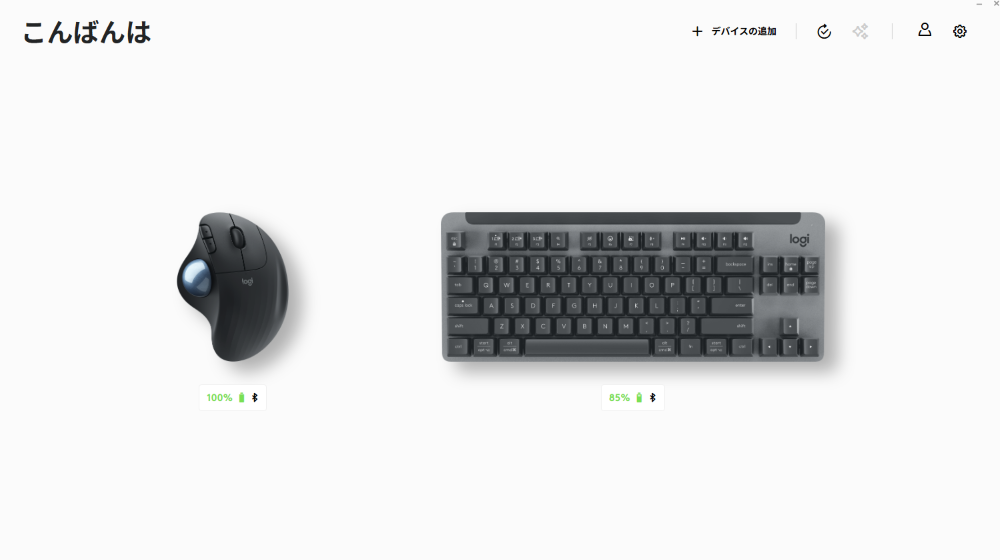
ロジクール製品は「Logi Options+」というアプリで機能を一括管理できます。
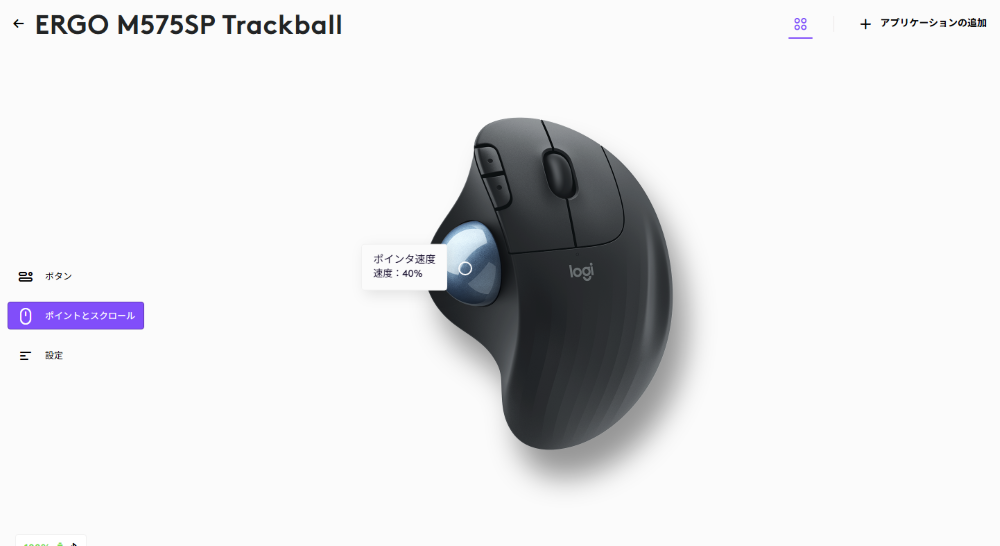
M575SPのDPI(マウスポインターの速度)も、この画面から調節可能です。基本的にトラックボールは、慣れるまではポインターを少し遅く設定した方が使いやすいと思います。自分も最初はそうしていました。
このアプリからはボタンの割り振りやショートカットの作成など、様々な機能が用意されているようですが、自分はまだ使いこなせていません。まぁ、逆に言えばデフォルトのままでも通常使用には全く困らないということですね。
M575SPを実際に2週間使ってわかった長所(メリット)
初めてのトラックボールですが、結論から言うとかなり快適です。具体的に良かったポイントを簡単にまとめました。
- 狭いデスクスペースでも使いやすい
-
一つの机の上で「趣味」「勉強」「ご飯」など全てをこなす自分みたいな人間にとって、机の上でマウスを動かさなくていいというのは、本当に大きなメリットです。
- 手や腕が疲れない
-
カーソルを動かすために使うのは親指だけ。手のホームポジションは親指だけがマウス(ボール)に触れている状態になります。

これがホームポジション。親指がボールに触れているだけ マウスの形状が手の形と傾きにフィットしているのが分かりますね。
余計な力を入れず、リラックスした状態で操作できるので非常に楽です。
- 専用アプリ「Logi Options+」でカーソルの速度調整ができる
-
上にも書いた通り、他のマウスの設定に影響を与えることなく、M575SP単体でカーソル速度が調整できるのは便利です。
- 接続が安定&復帰が早い(スリープを感じさせない)
-
Bluetooth接続が非常に安定しており、今のところ接続切れは一度もありません。
以前のマウスはスリープからの復帰に数秒かかってストレスでしたが、M575SPは一瞬で復帰します。というか、そもそもスリープ状態があることを感じさせないレベルです。また、Logi Bolt(USBレシーバー)も付属しているので、Bluetooth非搭載のPCを使っている方にもありがたい仕様ですね。
- 電池持ちはかなり良さそう
-
まだ使い始めですが、アプリの残量表示や口コミを見ても電池持ちはかなり期待できそうです。以前のマウスは2年で3~4回は電池交換していたはずなので、この省電力っぷりは嬉しいポイントです。
- デザインが良くてテンションが上がる
-
意外と重要なポイントです…というか、これが一番重要かもしれません。本体に存在感があって純粋にカッコイイです。デスク上のインテリアとしても立派に機能してくれています。
トラックボール初心者が感じたM575SPの注意点(デメリット)
もちろん、完璧というわけではなく、いくつか気になった点もありました。
- 慣れるまでに2~3日は必要
-
最初はやはり違和感があります。カーソルスピードを少し遅めに設定して練習する必要がありました。ただ、逆に言えば2~3日触っていればすぐに慣れて、多少速度を上げても大丈夫になります。
特に、ドラッグ&ドロップ関連の操作は最初は少し苦労するかもしれません。
- こまめなメンテナンス(掃除)が必要
-
ボールの支持球部分に汚れが溜まると、途端に感度が落ちてしまいます。定期的にボールを取り外してサッと掃除してあげる必要があります。ボールの取り外し自体は、マウス裏の穴からペンのお尻や小指を突っ込んで押し出すだけなので簡単です。
ちなみに、本当に使い始めのころ、マシュマロを食べながら作業していたら急にカーソルの感度が悪くなって相当焦った経験があります。まぁ、ボールを拭けばすぐに元に戻りましたけどね。
- 本体サイズが大きめ&「進む」ボタンが遠い
-
本体を動かす必要はないものの、マウスそのもののサイズ感は結構大きいです。また、一番奥にある「進む」ボタンが少し遠くて押しづらいと感じました(手首を机につけたままのホームポジションでは指が届きにくいです)。
ブラウジングやショートカットなどで「進む」ボタンを多用するクセのある人は要注意かもしれません。
- クリック音がしない(静音マウス)
-
M575SPは静音仕様になっています。これは完全に好みの問題ですが、自分は静音系のデバイスがあまり好きではなく、キーボードやマウスにはしっかりとした打鍵感やクリック感が欲しいタイプなので、少し物足りなさを感じました。(ちなみに、K855は相当打鍵感が強くうるさいです)
ただ、逆に「静音マウスを求めている人」にとってはドンピシャです。「カチッ」という音が全くしないので、静かな環境で使いたい人には最高だと思います。
- トラックボールのラインナップの中ではお値段が高め
-
Amazonのトラックボールのラインナップを見ると、もっと安い価格帯の製品もたくさんあります。自分は初めてのトラックボールがこのM575SPなので、他の製品とうかつな比較はできませんが、価格に見合った「それなりの高品質」なのだろうと納得しています。
まとめ:普通のマウスとトラックボール「M575SP」は結局どっちがおすすめ?
初めてのトラックボールでしたが、ネットで言われている一般的な評判とのギャップは特になく、想定通りの使い心地でした。私のデスク環境には見事にフィットしてくれています。
正直に言うと、操作性そのものに関しては「既存の普通のマウスと大差はない(正直、どちらでも問題ない)」というのが率直な感想です。
ですが、「今、普通のマウスとトラックボール、どちらを選ぶか?」と聞かれたら、私は間違いなくトラックボールを選びます。
特にデスクが狭い環境の人や、手首の疲れを軽減したい人には、導入する価値が十分にあるアイテムだと思います。気になる方はぜひ一度試してみてください。
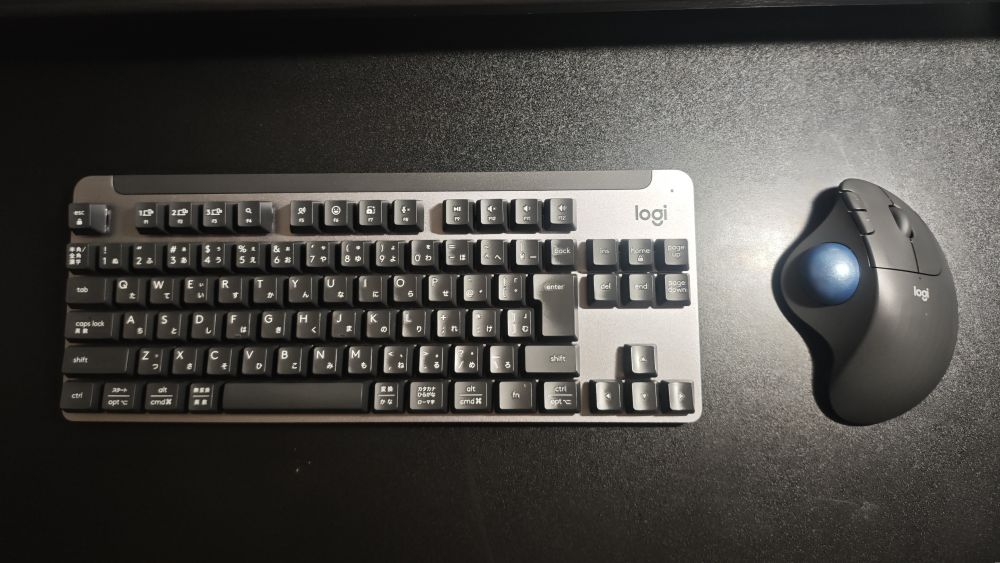
どうせ操作感が変わらないなら、省スペースでカッコいい方を選びますよね!(マウスとしては少し高いですが…)