コスパ最強のスマホとして名高い「POCO F7」を手に入れたものの、特有の「HyperOS」や初期設定に戸惑っていませんか?
「不要なアプリが多い」「設定のクセが強い」といった声も多く、これまで使っていたiPhoneなどから移行すると、最初にどこをいじればいいか迷ってしまう部分もありますよね。
この記事では、実際にiPhoneからPOCO F7へ乗り換えた筆者が、快適に使うために行った初期設定とカスタマイズを備忘録としてすべてまとめました。
- iPhoneからの有線データ移行手順と注意点
- HyperOS特有の不要アプリ・広告のシャットアウト対策
- 原神の動作チェックと、必須アプリの引き継ぎ
- 使い勝手を劇的に良くする「設定」周りのカスタマイズ
「とりあえずこれだけやっておけば日常使いもゲームも快適になる!」という実践的な内容に絞って解説しています。POCO F7を最高の環境でセットアップしたい方は、ぜひ本体の設定画面を開きながら読み進めてみてください。
POCO F7の初期設定開始
前回で開封とフィルム・ケースの装着が終わりました。
今回は個人的な備忘録も兼ねて、初期設定で行ったことをまとめておきます。

 ポチップ
ポチップ
よく言われているHyperOSの使いにくさや、広告のうざさ、不要なアプリの多さなどに相当身構えていたので、どうなるものかと不安しかなかったんですが、終わってみれば普通に使用できます。買ってよかったなと思いましたよ。ホッとしました…。
確かに不要なアプリや広告は多く、初期設定や調べものに時間はかかるものの、大体シャットアウト可能です。まぁ、お値段を踏まえた上での話なら、この広告やアプリの多さは常識の範囲内かなと。
よくよく考えてみれば、iPhoneだって不要なアプリはたくさん入っていますしね。
「クセが強い」言われているHyperOSに関しても、GalaxyやPixelなどの純Androidユーザーから見れば使いにくいという意見が多いみたいで、自分みたいなiPhoneから来た人間にとっては、そこまで使いにくくはないはずです。
まぁ、インターフェースやデバイスは慣れの比重が結構大きいので大丈夫でしょう。
前提として、以下で行っている設定はwifi通信のみの使用で、SIMカードは本体に挿していません。
POCO F7の初期設定:iPhoneからのデータ移行手順と注意点
通信の選択(SIMかWIFI)→グーグルアカウントのログイン(スキップ可)→データ移行と進みます。
iPhoneから有線でのデータ移行だったため、iPhone SE2付属のLightning-typeCケーブルで両者を接続。
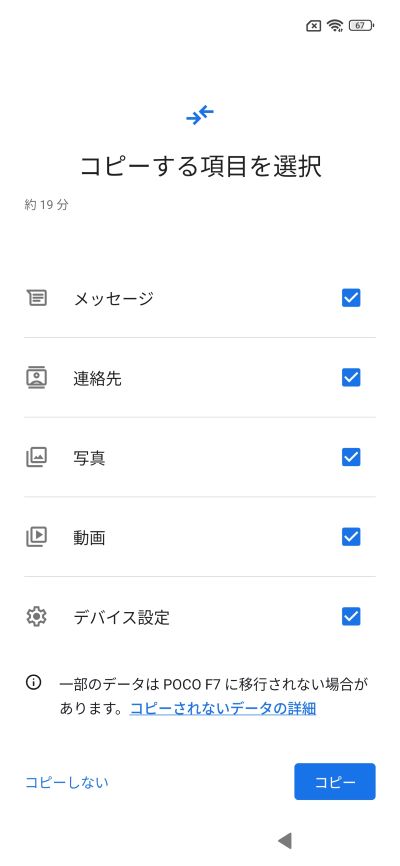
自分の場合は19分かかりました。データ移行の途中、iPhone側からパスコード入力の要求が複数回あったので、席を離れない方がいいかもしれません。
データ移行を続けたまま、基本設定やロック画面、ランチャーの設定(後で変更可)があります。
快適に使うためのHyperOSおすすめ設定(不要アプリ対策)
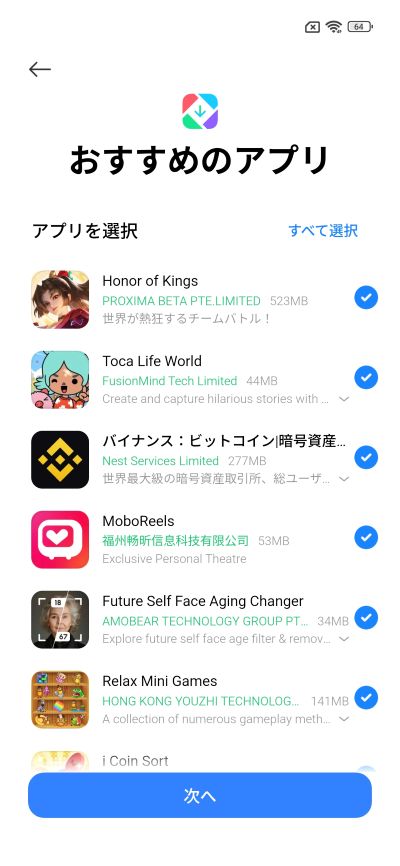
おっ、ここは良心的ですね。ダウンロードするかどうか選べます。次にシステムナビゲーションモード(画面下に戻るボタンなどを出すかどうか/後で変更可)を選択すれば終了。で、ひらいたホーム画面がこちら。
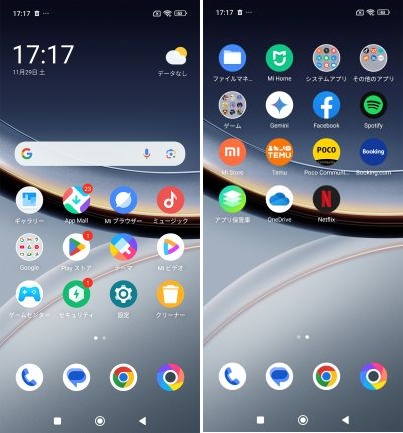
想像よりキレイでした。もうちょっとスゴイのかと思ってましたよ。
とりあえず、明らかに不要なアプリは、この段階で片っ端から消しておきました。(アイコンを長押しすれば選択肢が出てきます)
必須アプリの引き継ぎと動作チェック
自分は少ない方だとはおもいますけど、めんどくさいですよねー。アプリはすべてGoogle Playストアからダウンロードできます。
マイナポータルの対応状況
そもそも、Google Playで検索しても出てきません。QRコードの読み取りから直接飛ぶと、「対応していません」と表示されます。(26年5月現在でも非対応です)
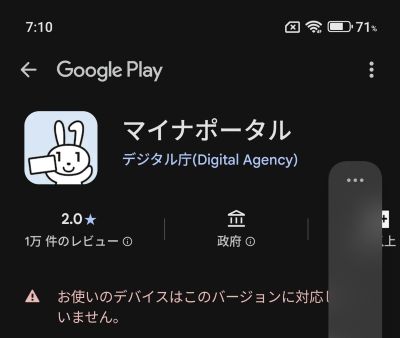
普通に使える人と使えない人の差って何でしょう?(裏技を使えばいけるみたいですが…)
織り込んでいたことでしたが、マイナンバーカードリーダーとしてSE2を手元に置いておく必要がありますね。。
原神の画質設定と実際のプレイ感
ダウンロード
アプリストアからのダウンロードは約350MBでした。しかし、起動させると…
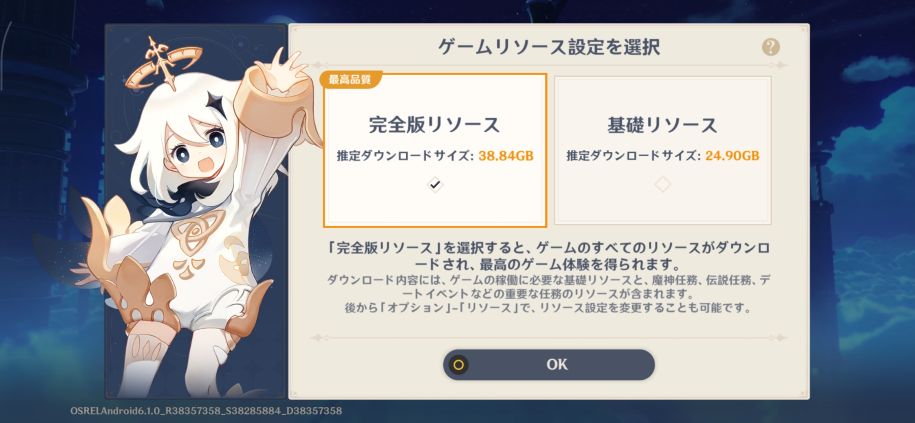
ですよねー。今までの習慣で「基礎リソース」を選びましたが、256GBあれば「完全版リソース」でもOKでしたね。まぁ、後から落とせば無問題です。
ログインと通行証
新しい端末からのログインは、自分が使用していた端末と紐づけているHoYoverse(miHoYo)通行証で行います。
もし紐づけていないなら、ゲーム内の【左上のパイモンアイコン】→【オプション(歯車)】→【アカウント】→【カスタマーセンター】からアカウントを紐づければOK。
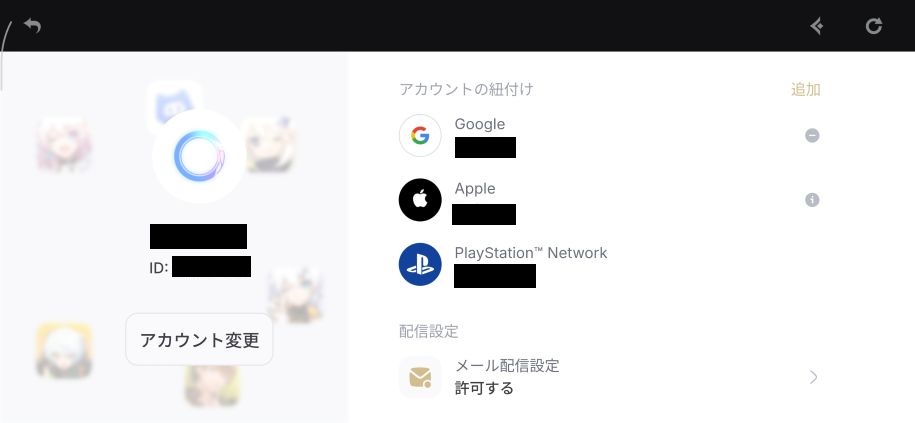
自分もPOCOでの初ログイン時にGoogleアカウントと連携しておきました。AppleIDとPSNに続いて3端末目です。
POCO F7での画質設定
ログインやロードのスピードは、画質最低設定のSE2とあまり変わらない感じでした。当然サクサク動きます。
デフォルトは画質高の30FPSで、スムーズゲージが4割ぐらい。
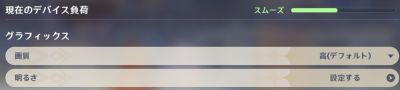
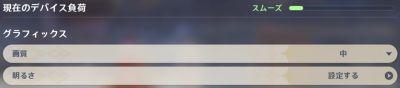
画質中だと1割ぐらいまで下降。バッテリー消費も考えると、30FPSの「中」がベストかな。
60FPSにした瞬間、ゲージは真っ赤のマックスに。60FPSというのはこのレベルの端末でも苦しいのか…。

実際、数十分のプレイで背面が熱々になるので、素の状態でのまともなプレイは不可能だと思います。どうしても60FPSでプレイしたいなら、別の冷却手段が必要になりますね。
プレイ画面の比較(POCO F7とSE2)
(持ち運びや取り回しは置いといて)本当に大画面は大正義です。特に横の広さが素晴らしい。
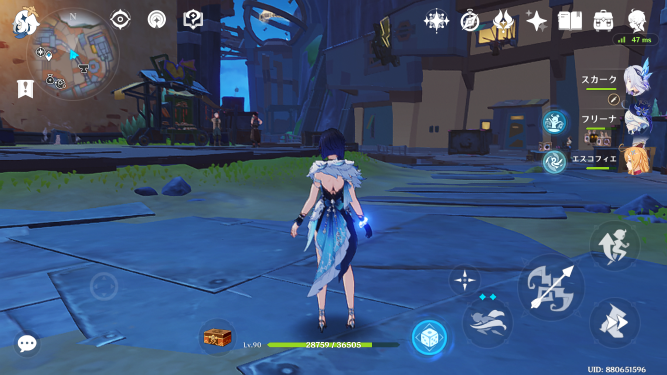
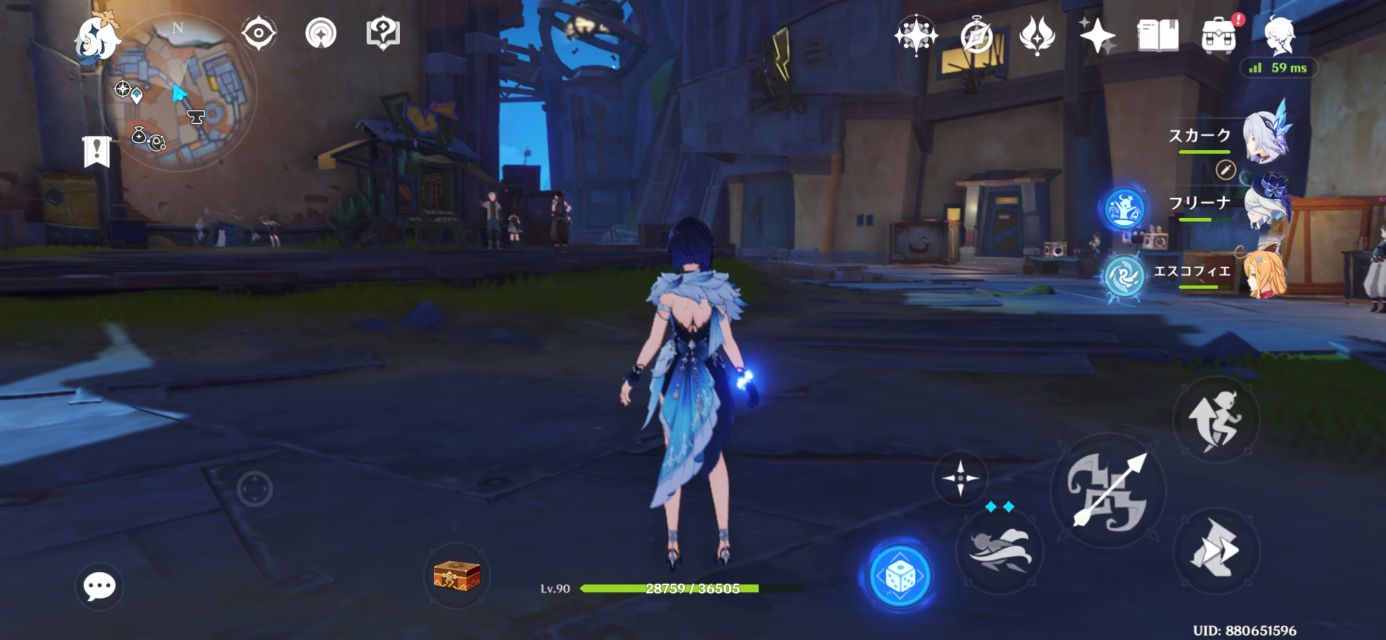
上が最低設定のSE2で、下が中設定のPOCOF7。
「POCOは画面の設定が暗いのかなぁ」と首をひねっていたら、SE2の方は最低画質なので影がないだけでした…。
その他のアプリの引継ぎ
- Apple music…ログインだけでOK
- 楽天カード…ログインだけでOK
- 楽天ペイ…こちらから電話をかけて認証する必要あり。SIM契約後に行う
- 百五銀行通帳アプリ…アプリ設定時に作成したAdume IDが必要
- 東京海上日動…バイクの保険。ログインだけでOK
- メルカリ…ログインだけでOK…だが、新しい端末からのログインは一部決済が制限される(すぐに解除可)
- LINE…以前の端末からQRコード読み取りで簡単に引き継ぎ可
- ユニクロ…普通にダウンロード可
- 無印良品…普通にダウンロード可
- Alexaアプリ…AmazonアカウントのログインだけでOK
- Instagram…ログインだけでOK
- HOYORAB…ログインだけでOK。iPhoneと同じくアイコン長押しでウィジェット追加可
特に問題なく終了。楽天ペイの設定を忘れないようにしないと。
「設定」アプリで必ずやっておきたいカスタマイズ
色々調べて、自分が行った設定をまとめておきます。
ロック画面
- スリープ…5分を1分に
- 持ち上げてスリープ解除…ONに。これでPOCO持ち上げ→顔認証で触らずにロック解除可
- ダブルタップしてスリープ解除または~…ONに。いちいち電源ボタンを押さないでいいのが楽
- 壁紙カルーセル…OFF
- モバイルデータを使用して壁紙をアップデート…OFF
通知とステータスバー
- アプリの通知…アプリ別に設定可。不要なものはすべてOFFに
- バッテリー残量表示…アイコン横の方が分かりやすい
- デバイスコントロール…OFF
- xiaomi smart hub…OFF(デフォルトでONだった?)
ホーム画面
- -1画面…なし
- ホーム画面で上にスワイプして検索を開く…オフにしておくとMIブラウザが出なくなる
- ダブルタップして画面をロック…電源ボタンを押さずにロックできるのは楽
- ホーム画面のレイアウト…入れているアプリは少な目なので4×7にしました
- システムナビゲーション…画面の下端に出ているホームボタンなどを消せる。自分は消してません
ディスプレイと明るさ
ダークモードに設定。自分はSE2時代からダークモード愛好家です。
サウンドとバイブレーション
【追加設定】→【複数のアプリでメディアサウンドを調整する】をONに。これで音楽を聴きながらゲームができたりします。
パーソナライゼーション
壁紙・ロック画面のカスタマイズが可能。
指紋、顔データ、画面ロック
- 顔認証…ロック解除後もロック画面に留まるをOFFに。セキュリティは落ちるが顔認証後即ホーム画面に飛べる
- 承認と撤回…不要なものは撤回を。とくに【msa】と【system daemon】あたりは怪しい
バッテリーとパフォーマンス
- バッテリーの点検…可能な限りチェックを入れる
- バッテリー保護…バッテリー保護にチェック。充電が80%で止まる
シャッター音を消す方法(地域設定の変更)
【地域】→【アメリカ合衆国】を選択。
カメラアプリを立ち上げ、中央上部にある三角をタップ。【設定】→【一般タブ】→【シャッター音】をOFFに。自己責任で。
ポチップ
知っておくと便利なPOCO F7の小ネタ・裏技
かこって検索
- システムナビゲーションが「ジェスチャー」の場合…下端にあるナビゲーションバー(線)を長押し
- システムナビゲーションが「ボタン」の場合…ホームボタンを長押し
Gemini(AI)の呼び出し
電源ボタン長押しで可能。
OSのバージョンとストレージ容量の確認
【設定】→【デバイス情報】→【ストレージ】から確認できます。
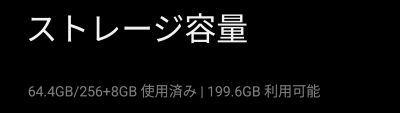
一通りの初期設定が終わった後に覗いてみたら、残り199GBありました。これは余裕ですね。
スクリーンショット
- 全画面…音量小ボタン+電源ボタン同時押し
- 範囲…3本指で画面を長押し
辞書登録
【設定】→【追加設定】→【言語と入力】→【キーボードを管理】→【Gborad】→【単語リスト】→右上の【+】から登録可能。
通知とコントロールセンター
- 左上から下にスワイプ…通知
- 右上から下にスワイプ…コントロールセンター
この各2画面から左右にスワイプすると行き来きが可能です。
テザリング
【設定】→【その他の接続オプション】→【ポータブルホットスポット】で可能。
ホーム画面のフォルダアイコンの作成と削除
- 作成…アイコンを長押しして、ほかのアプリアイコンに重ねると、勝手に作成される
- フォルダの名前変更…何もないところを長押し→フォルダネームをタップ
- 削除…フォルダ内のアプリをすべて取り出すと削除される
_(アンダーバー)の入力
自分が探した限りですが、_(アンダーバー)が直接入力できないんですよね。原神のHoYoverse通行証のIDでこれを使っていて、ログイン時に非常に困りました。
まぁ、「アンダーバー」と直打ちしたら、変換候補に出てきたというオチなんですが。
カメラアプリの便利機能まとめ
設定の出し方
画面上にある下向きの三角をタップor画面を下スワイプ。
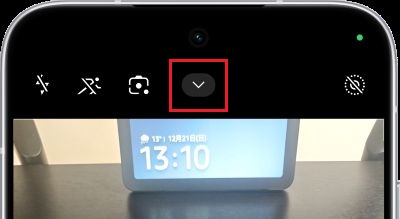
タイマー撮影の設定などもできます。ちなみに、シャッター音の制御は【設定】→【一般タブ】→【シャッター音】から。
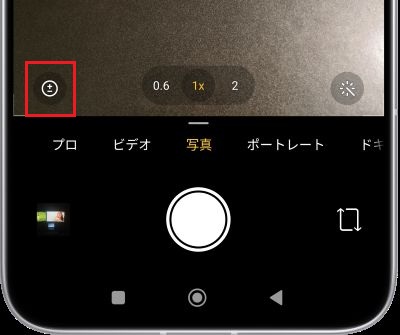
明るさの調整
画面左下にあるプラスマイナスのマークから。
AE/AFロック
写真の画面を長押しすると、明るさとピントが固定できる。
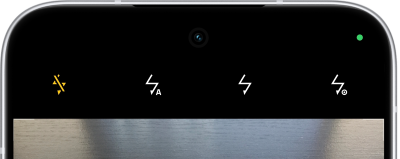
フラッシュ
カメラアプリの上部にある雷マークから設定可能。
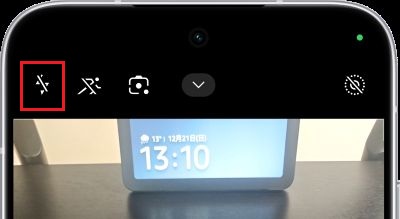
左から「オフ」「自動」「オン」「懐中電灯」の順番。
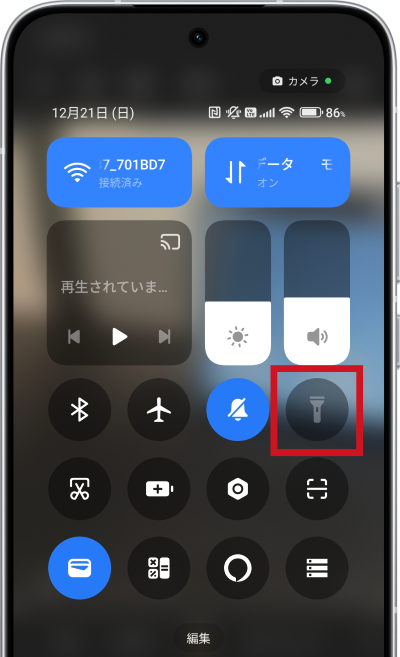
ちなみに、懐中電灯はコントロールセンター(ホーム画面の上部右側から下にスワイプ)にある電灯ボタンでつけられます。
Googleレンズ(画像検索)
写真を撮らなくても、カメラを向けるだけで画像検索ができます。
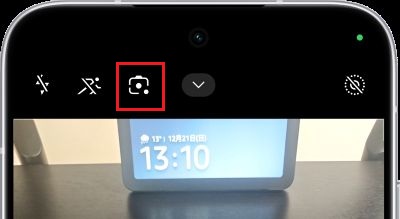
この画像検索と「かこって検索」のコンボがすさまじく便利です。このコンボだけでAndroidに機種変更するする価値があると思います。
倍率変更
写真10倍、ビデオ6倍までのズームができます。
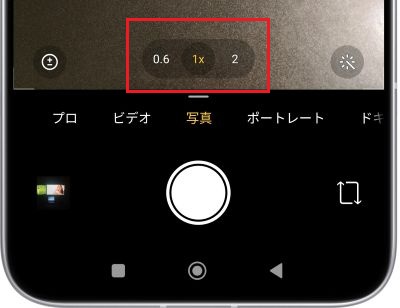
四角で囲んだ部分を長押しor画面を「ピンチイン」「ピンチアウト」(人差し指と親指でつまむような動作)
連続撮影と写真からのビデオ撮影
- シャッターボタンを押したまま、左右のどちらかに動かす…連続撮影
- シャッターボタンを長押し…写真撮影の画面からビデオ撮影ができる
ダイナミックショット
オンして写真撮影すると、シャッターを押す数秒前からの撮影が可能。(要は数秒の短い動画になります)
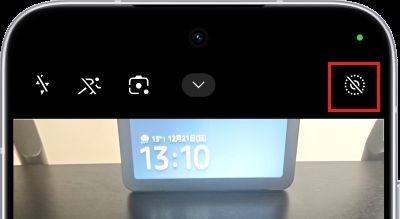
後からベストショットを選択できたり、写真・ビデオ・GIFとして書き出したりできます。
スマホ内での写真・動画編集
初期アプリ「ギャラリー」からできます。
ホーム画面とロック画面のカスタマイズ例
ロック画面
ロック画面の編集は自分の知っている限り2種類あります。
- 【設定】の【ロック画面】で【長押しして編集】をオンにしておき、ロック画面を長押し(デフォルトでオンだったかどうかを失念…)
- 【設定】→【パーソナライゼーション】→【ロック画面のスタイル】を選択
編集画面から【壁紙】→【ローカルの写真】を選択すれば、撮影した写真やグーグルフォトに保存済みの写真が選べます。
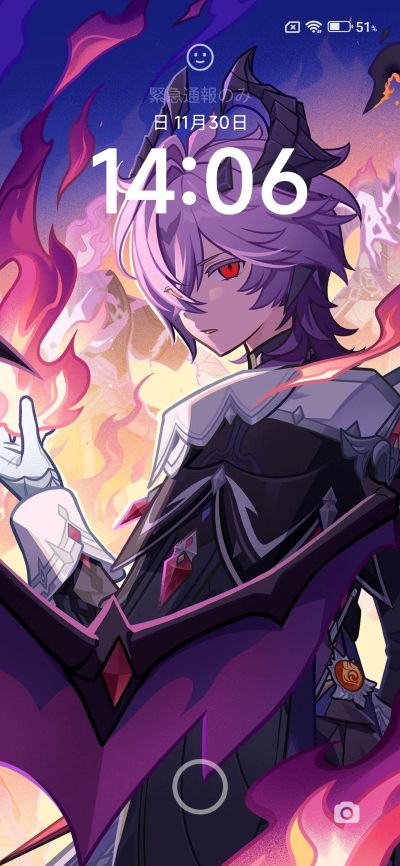
(それにしても、縦に長い)
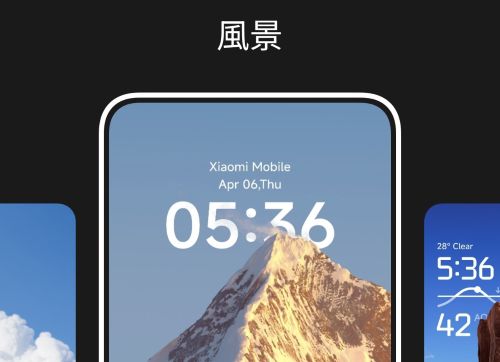
壁紙はLuna3の新キャラ「ドゥリン」です。iPhone時代からロック画面の壁紙は、原神の最新バージョンの新キャラにすると決めてるんですよね。
ちなみに、ベースはこの「風景」というロック画面です。
ホーム画面
ホーム画面の編集は、ホーム画面の何もないところを長押しすれば可能です。
壁紙は編集画面から【壁紙】→右下にある【マイアカウント】→【壁紙】→右下にある【+マーク】から追加できます。結構迷いましたねー。
自分のホーム画面はこんな感じにしています。
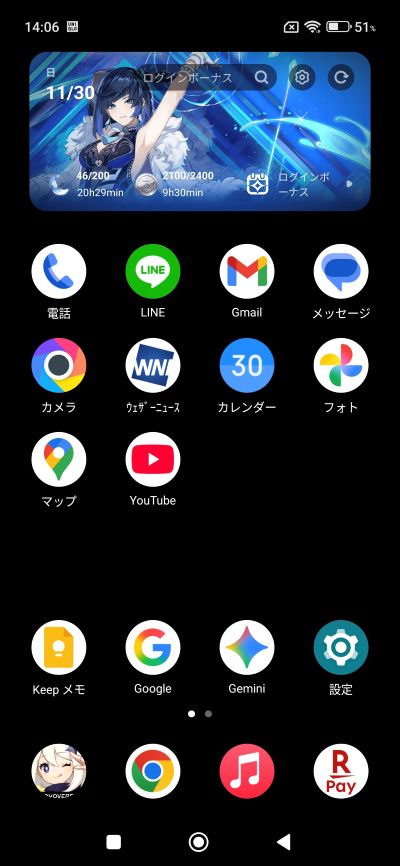
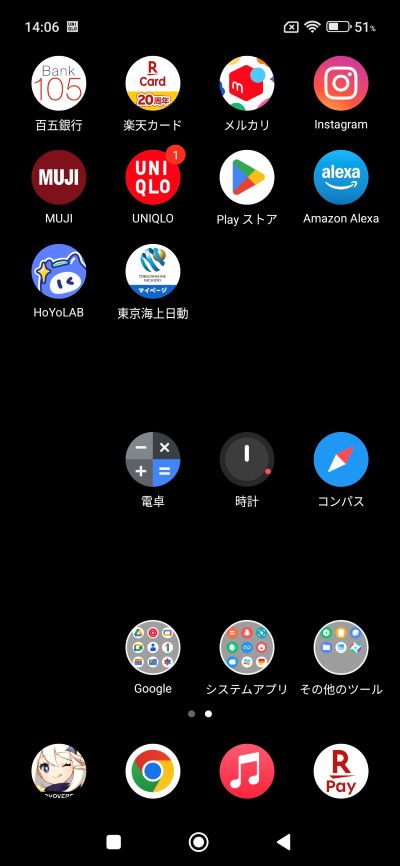
ホームによく使うアプリを置いておき、2ページに使用頻度の低いものを並べてあります。そして、使わない+消せないアプリは右下にある3つのフォルダに格納しています。
- ダークモード
- ホーム画面モードはクラシック
- ホーム画面のレイアウトは4×7
- 原神のガジェットは、ホヨラボのアイコンを長押しすれば追加可能
- 壁紙は真っ黒。単色の背景は設定できないみたいなので、検索で単色の壁紙を探し、Googleフォト経由で設定しました
やはり、シンプルが一番ですね。ちなみに、iPhoneSE2時代のホーム画面はこんな感じでした。
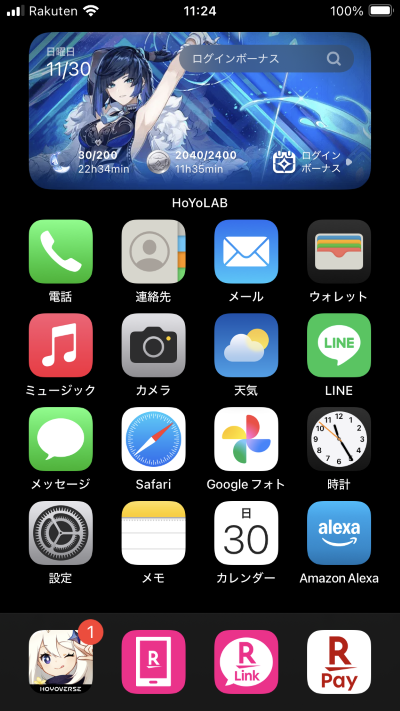
こんな感じでした。改めて見てみても再現度高いですね!このホーム画面気にいってたんですよ。
最後に:初期設定さえ乗り切れば、POCO F7は最高の相棒になる
今回は、POCO F7(HyperOS)の初期設定から不要アプリ対策、使い勝手を向上させるカスタマイズまでを一挙にご紹介しました。
最初は「広告が多い」「設定にクセがある」と身構えてしまうかもしれませんが、今回解説した設定をひと通り済ませてしまえば、iPhoneなど他OSから乗り換えてもすぐに馴染むことができます。 何より、これだけのスペックと大画面で『原神』がサクサク動くコスパの高さは、一度体験すると手放せません。
ぜひご自身の使いやすいようにカスタマイズして、快適なPOCOライフを楽しんでください!
ポチップ
【追記】半年間POCO F7をメイン機として使ってみた現在の評価
購入から半年が経過しました。懸念していた日本通信へのMNPも無事に完了し、現在もメインスマホとして非常に安定して稼働しています。
半年間使い込んでみて見えてきた「本当によかった点」と「妥協が必要な微妙な点」をまとめました。
- 日本通信(docomo回線)で不具合なし。月額514円(2GB)の運用環境として完璧
- HyperOS特有の広告は、初期の対策以降まったく出てこない
- ワイヤレス充電非対応は問題なし。むしろ、デスク上からワイヤレス充電器が消えて、すっきりしました
- パケ詰まりは発生せず(Wi-Fi設定とAPN設定を「IPv4」のみに固定して運用中)
- バッテリー持ちが優秀。1日20~25%の消費で済むため、充電は3日に1回で十分(周期は31でバッテリー健康度は100%のまま)
- 「かこって検索」や「Gemini」など、Androidの最新AI機能がサクサク動いて快適
- マイナポータルは非対応のまま。読み取り時だけiPhone SE2が必要(マイナンバーカードの読み取り自体はPOCO F7で可能です)
- ワイヤレスイヤホン(Anker Soundcore P40i)が自動でBluetooth接続されず、毎回手動で繋ぐのが地味にストレス
- 重さと大きさはネック。生地の薄い服のポケットに入れると歩きにくく、夏場は工夫が必要
- 「HyperOS 3.0」の配信が来ているが、SNS等で評判が悪いため意図的にアップデートを保留中
Felica非対応とマイナポータル問題を割り切れて、多少のクセを自己解決できる人であれば、価格とスペックのバランスを考えても「POCO F7」は現在でも間違いなく買いの端末です。
Geminiの使い勝手が良すぎるため、将来的には本家「Pixel」シリーズへの移行もチラついていますが、少なくとも次世代の「POCO F9」が出るまでは、このままF7をメインで使い倒す予定です。
あわせて読みたい関連記事
POCO F7を購入した具体的な経緯や、以前メインで使っていた「iPhone SE2」との実機比較レビューは以下の記事でまとめています。 「実際のところ、普段使いの乗り換えってどうなの?」と気になっている方は、ぜひこちらも参考にしてみてくださいね。