

普通のマウスからトラックボールへの乗り換えを検討しているなら、ロジクールの「M575SP」は最初の1台として間違いなく有力な選択肢です。
ただし、独特の操作感に慣れるまで数日かかる点や、ボールの定期的な掃除が必要な点には注意する必要があります。
この記事では、実際に普通のマウスからM575SP(グラファイト)に乗り換えてわかったリアルな使い勝手や、型番選びの罠、初心者がつまずきやすい設定のコツを整理しました。
結論:ロジクールM575SPは「デスクが狭い・手首が疲れる人」の最適解
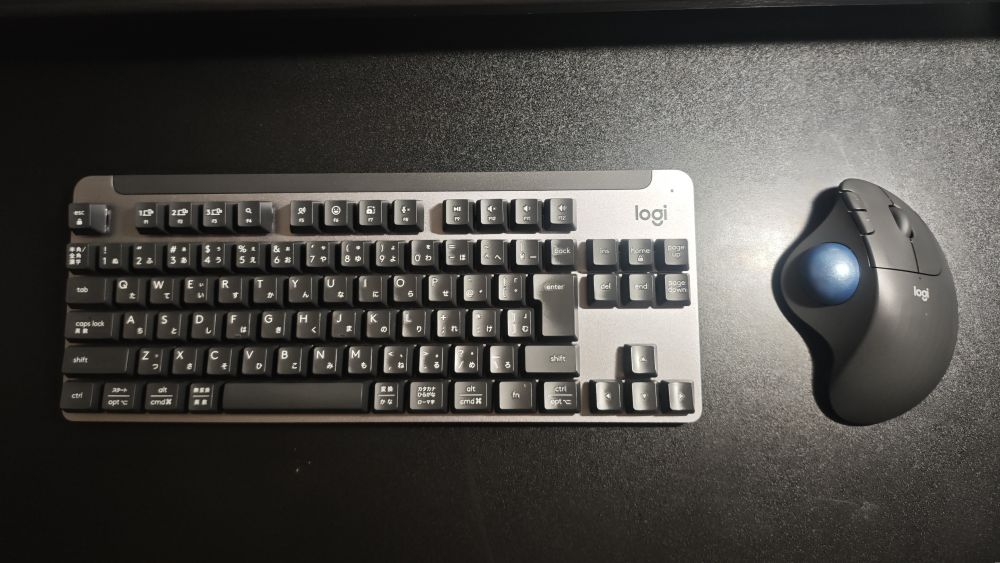
今まで使っていたバッファローの普通のマウスから乗り換えて、一番に感じたのは「もっと早く買えばよかった」という率直な感想です。
操作性そのものは、慣れてしまえば普通のマウスと大差ありません。しかし、「本体を全く動かさなくていい」という物理的なメリットが圧倒的で、一度この快適さを知ると普通のマウスには戻れなくなります。
デスクが狭い環境で作業している人や、長時間マウス操作で手首が痛くなる人には、間違いなくおすすめできるアイテムです。

 ポチップ
ポチップ
【要注意】M575SP購入前に知っておくべき3つの弱点
良いところばかりではなく、トラックボールならではのクセもあります。購入前に以下の3点は必ず押さえておいてください。
1. 慣れるまでに2~3日は必要
最初はカーソルが思った場所でピタッと止まらず、違和感があります。特にドラッグ&ドロップ関連の操作はミスしやすいため、最初の数日はカーソルスピードを遅めに設定して練習してください。2〜3日触っていれば自然と体が慣れてきます。
2. こまめなメンテナンス(掃除)が必要
ボールの支持球部分に手垢やホコリが溜まると、途端にカーソルの感度が落ちます。使い始めのころ、マシュマロを食べながら作業していたら急に感度が悪くなって相当焦りました。ボールは裏側の穴から小指で押し出せば簡単に外れるので、定期的にサッと拭き取る作業は避けられません。
3. 「進む」ボタンが少し遠い
本体を動かす必要はありませんが、マウス自体のサイズはやや大きめです。一番奥にある「進む」ボタンが少し遠く、手首を机につけたままのホームポジションだと指が届きにくいと感じました。
M575SPに変えて劇的に改善したメリット
弱点を差し引いても、以下のメリットが大きく上回ります。
- 狭いデスクスペースでも使いやすい
-
一つの机で「趣味」「勉強」「食事」など全てをこなす環境において、マウスを動かすスペースを確保しなくていいのは本当に快適です。
- 手や腕が疲れない
-
カーソルを動かすために使うのは親指だけです。
これがホームポジション。親指がボールに触れているだけ マウスの傾斜が手の形にフィットするため、余計な力を入れずリラックスした状態で操作できます。夕方以降の手首のだるさがかなり軽減されました。
- 接続が安定していてスリープ復帰が一瞬
-
以前のマウスはスリープからの復帰に数秒かかっていましたが、M575SPは一瞬で復帰します。スリープ状態があること自体を感じさせないレベルで、日常の小さなストレスがなくなりました。
失敗しない!M575SPシリーズの型番の違いと選び方
M575SPシリーズは型番がややこしく、間違えて購入しやすいので注意してください。
| 型番 | 色 | 保証 期間 | 備考 |
|---|---|---|---|
| M575SPd | ブラック | 1年 | オンライン 限定廉価版 |
| M575SPda | ブラック | 1年 | オンライン (Amazonなど) 限定廉価版 |
| M575SPBK | ブラック | 2年 | 通常モデル (量販店など) |
| M575SPGR | グラファイト | 2年 | 通常モデル (当ブログで紹介) |
| M575SPOW | オフホワイト | 2年 | 通常モデル |
これらの違いは「色」と「保証期間」のみです。機能やスペックは全く同じです。私はキーボードとお揃いにしたかったので、2年保証のグラファイト(M575SPGR)を選びました。
【購入時の注意点】
2026年7月時点で、Amazon等の販売ページに「グラファイト」と記載があっても、実物が「ブラック」であるケースが見受けられます。型番とカラーの組み合わせはカートに入れる前にしっかり確認してください。
初心者向けの初期設定とおすすめのカスタマイズ手順

ペアリングはBluetoothかLogi Bolt(USB)の2択
接続は非常に簡単です。裏面の絶縁シートを引き抜き、以下のどちらかで接続します。
- Bluetooth:デバイスの設定画面から「M575SP」を選択する
- Logi Bolt:付属のUSBレシーバーをPCに挿す
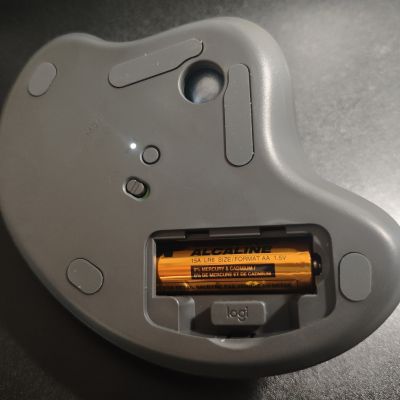
USBレシーバーは電池カバーの中に隠れています。ロジクールの対応キーボードを持っていれば、1つのUSBレシーバーでマウスとキーボード両方を接続できるため、USBポートを節約できます。
専用アプリ「Logi Options+」でカーソル速度を遅くする
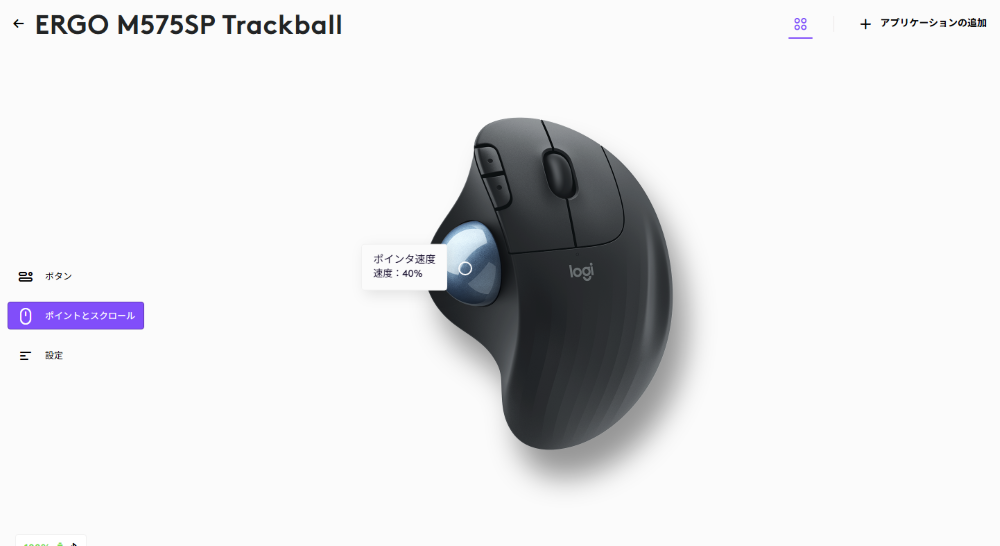
初めての人は、無料アプリ「Logi Options+」の導入をおすすめします。OS側で設定を変えると他のマウスにも影響しますが、このアプリならM575SP単体のポインター速度(DPI)だけを調整可能です。最初は少し遅めに設定すると操作が格段に楽になります。
追記:純正の青ボールをペリックスの黒ボールに交換
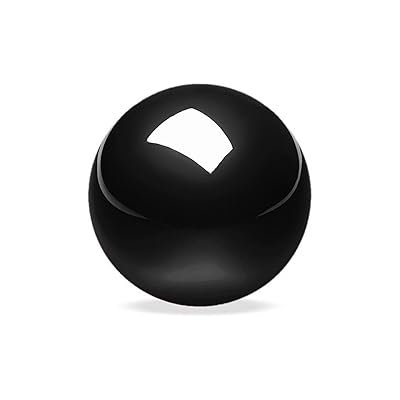
グラファイトの本体カラーに対し、純正の青いボールが少し浮いているように感じたので、ボールを交換しました。
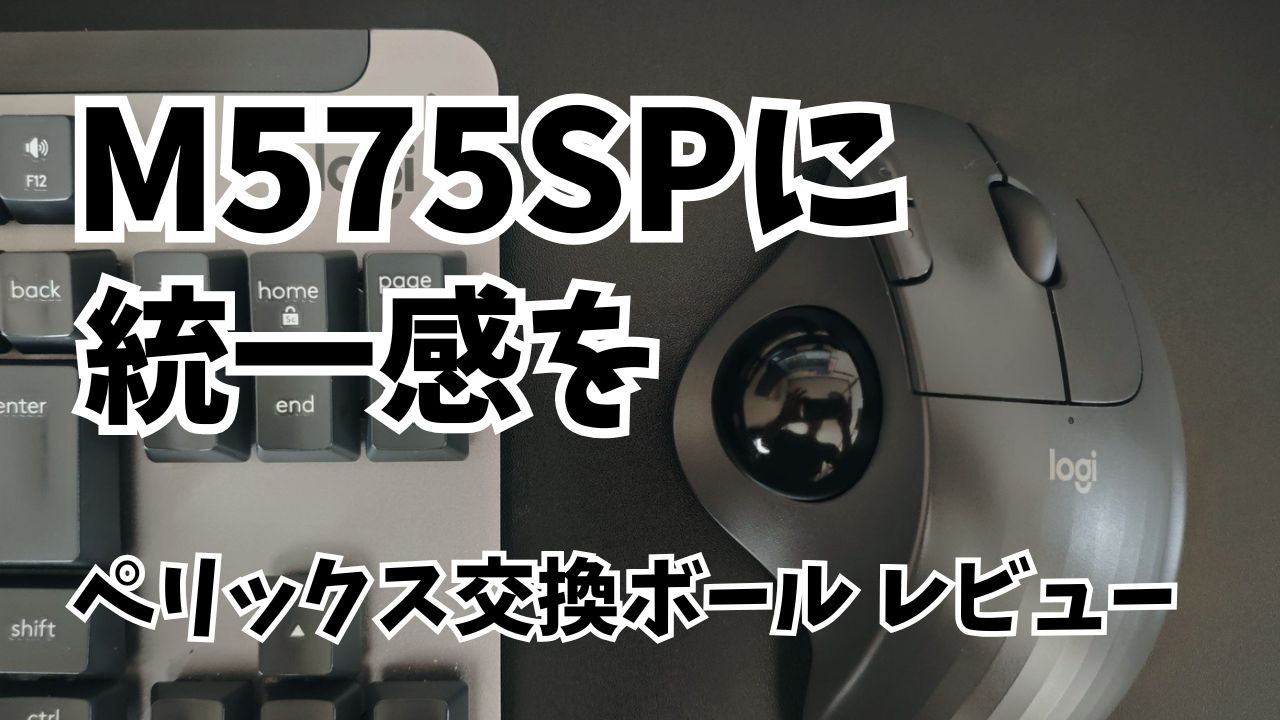
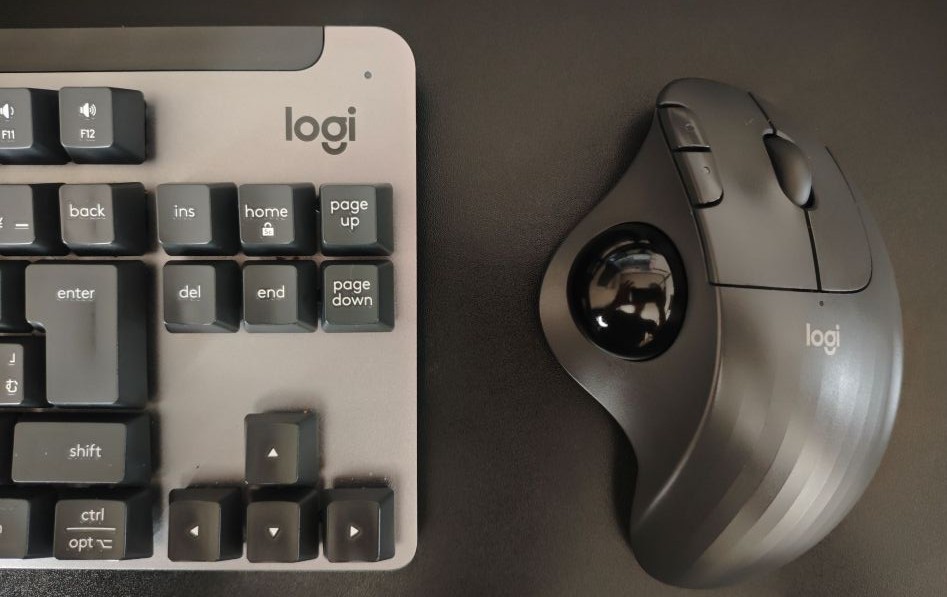
操作感は純正と全く変わりません。約2,000円の追加費用がかかりますが、デスク全体の統一感が出て個人的には大満足です。見た目にこだわりたい方にはおすすめです。
 ポチップ
ポチップ