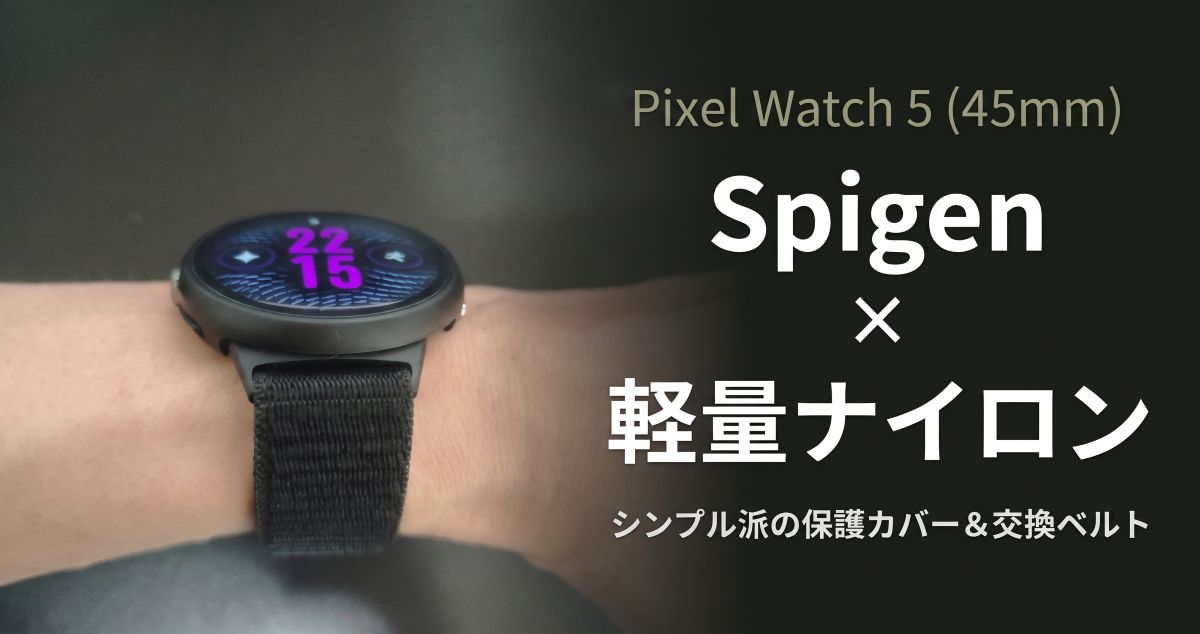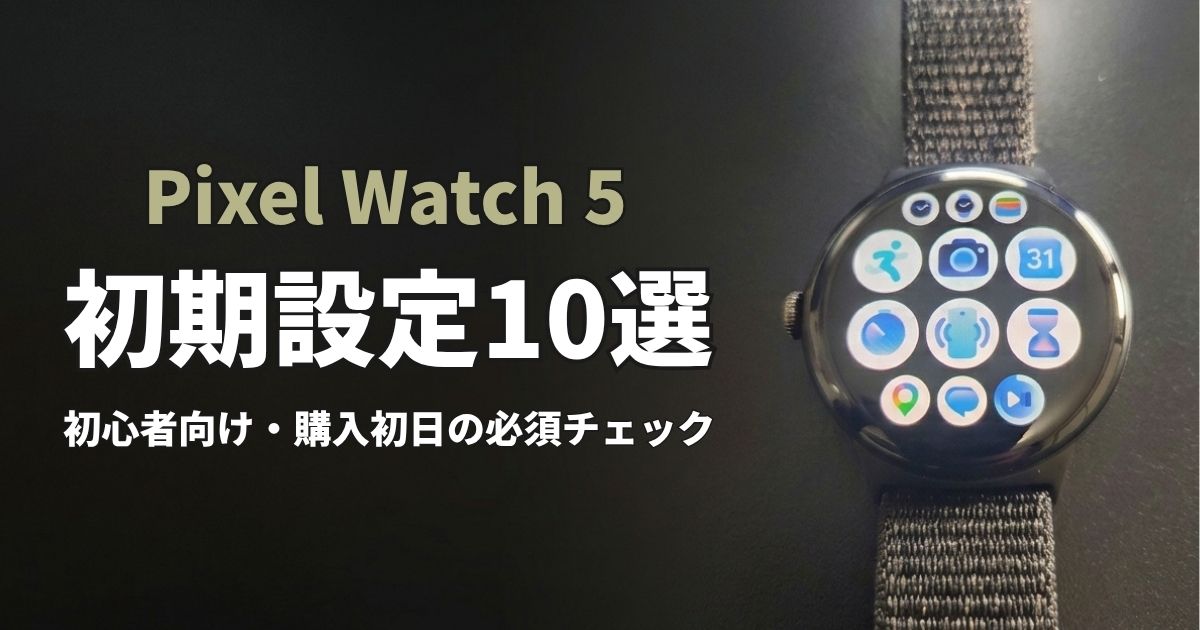
人生初のスマートウォッチとして「Google Pixel Watch 5(45mm/Wi-Fiモデル)」を使い始めました。
初期状態のままでも普通に使えますが、設定の奥に「オフのままだともったいない便利機能」や「初期値のままだと毎日ちょっとイラッとすること」がいくつか隠れています。
この記事では、省電力設定とは別に購入初日にこれだけはやっておきたい初期設定10個と、POCO F7(HyperOS)などPixel以外のAndroidスマホと繋ぐときの必須設定を簡単にまとめました。
初日のセットアップはこの4ステップだけでOK
土台づくり
- Playストア全更新→再起動・バックアップON・自動同期OFF
ストレス軽減
- メディア自動起動OFF・文字盤誤削除防止・通知の完全バイブ化
睡眠&UI
- 自動おやすみ&スマートアラームON・身長体重登録・ウィジェット(タイル)厳選
万一の備え
- 紛失対策(Find Hub)・緊急SOS誤発信防止・Suica連携
Pixel Watch 5 初期設定の土台づくり|最初に済ませたい2つの手順
細かい設定をいじる前に、まずは不具合と手間を防ぐための土台を2つだけ整えておきます。
① Playストアの「すべて更新」と再起動(不具合修正・最新機能対応)
バッテリー異常消耗の修正や、オフラインGeminiなど最新機能の動作に必須です。
- 充電器に載せてWi-Fiオンの状態にする
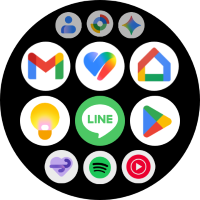
- ウォッチのリューズを押し、アプリ画面を開く
- 「Playストア」→「アプリの管理」→「すべて更新」を実行する
- 終わったらウォッチとスマホを1回再起動する
② Google One自動バックアップONと不要アプリの自動同期OFF
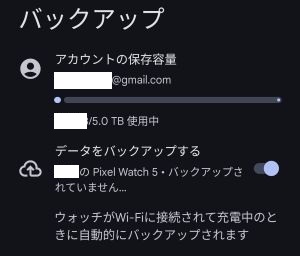
万一の故障に備えるバックアップと、スマホに入れたアプリが勝手にウォッチへ増えるのを防ぐ設定です。
自動バックアップの設定手順
スマホのPixel Watchアプリ → 「Google」→「バックアップ」をONにします。
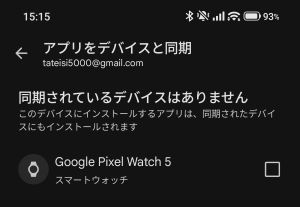
不要アプリの自動同期をOFFにする手順
スマホのPlayストア右上アイコン → 「アプリとデバイスの管理」→「デバイスとアプリを同期」でPixel Watchのチェックを外します。
Pixel Watch 5 毎日のストレスを減らすおすすめ初期設定4選
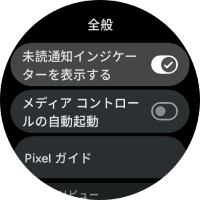
③ 「メディアコントロールの自動起動」をOFF(音楽再生時の画面乗っ取り防止)
スマホでYouTubeや音楽を流すたびに、ウォッチ画面が操作画面に乗っ取られるのを防ぎます。
- ウォッチを下スワイプ→「設定」(歯車アイコン)
- 「全般」→「メディアコントロールの自動起動」をOFFにする
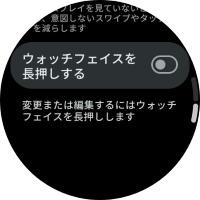
④ 「ウォッチフェイスを長押しする」をOFF(文字盤の誤削除防止)
腕を組んだり通知スワイプをミスした拍子に、作り込んだ文字盤をうっかり削除してしまう事故を防げます(文字盤の編集はスマホアプリからやる方がラクです)。
- ウォッチを下スワイプ→「設定」(歯車アイコン)
- 「ジェスチャー」→「ウォッチフェイスを長押しする」をOFFにする
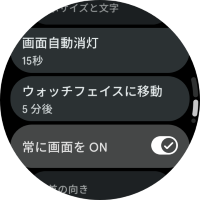
⑤ 「ウォッチフェイスに移動」を1分〜5分へ延長(アプリ画面を維持)
マップやタイマーを見ている最中に腕を下ろすたび、すぐ時計画面へ戻ってしまうストレスを減らせます。
- ウォッチを下スワイプ→「設定」(歯車アイコン)
- 「画面」→「ウォッチフェイスに移動」をデフォルト(1分)から長め(5分など)に変更
⑥ 通知設定の最適化(完全バイブ化・スマホ消音・サイレント通知)
スマホをマナーモードにしても時計の音は連動して消えないため、外出先で音が鳴らないようバイブ運用に整えておきます。
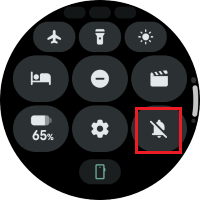
ウォッチをバイブのみ(音ミュート)にする
ウォッチを下スワイプ→「ベルアイコン」をタップして斜線を入れます。
スマホとの二重振動を防ぐ
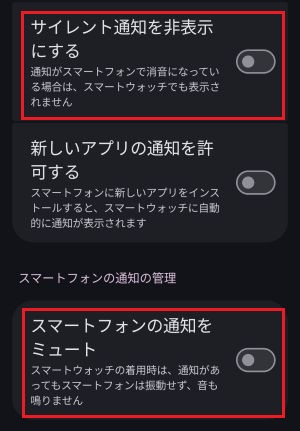
- スマホのPixel Watchアプリ → 「通知」→「アプリの通知」から重要アプリだけ残す
- 「スマートフォンの通知をミュート」をONにする
通知の取りこぼし防止(サイレント通知の設定)
上記と同じ通知画面で「サイレント通知を非表示にする」をOFFにします。
スマホ側で音なし(サイレント)扱いにしているアプリの通知もウォッチへしっかり届くようになり、大事な通知の取りこぼしを防げます。
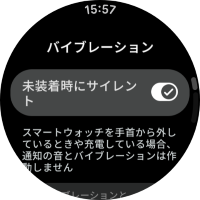
振動が弱く感じたら、ウォッチ本体「設定」(歯車アイコン)→「バイブレーション」で強度を上げ、ついでに「未装着時にサイレント」をONにしておくと完璧です。
Pixel Watch 5 睡眠・健康管理と操作性を上げる初期設定3選
Pixel Watch 5の醍醐味である睡眠計測と普段の操作性を底上げする設定です。
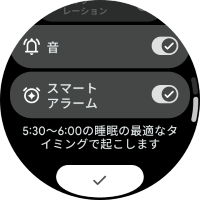
⑦ 「自動睡眠検知(おやすみ時間)」と「スマートアラーム」をON
寝ている間の誤点灯と通知を自動で止めてくれます。さらにスマートアラームをONにしておけば、設定時刻の30分前から浅い睡眠を見計らって優しい振動で起こしてくれます。
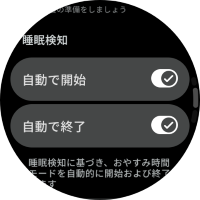
自動睡眠検知(おやすみ時間モード)の設定
- ウォッチを下スワイプ→ベッドアイコンを長押し
- 睡眠検知「自動で開始」「自動で終了」をONにする
スマートアラームの設定手順
- リューズを押し、「アラーム」アプリ(目覚まし時計アイコン)を選択
- アラームを設定する
- そのまま下へスクロールして「スマートアラーム」をONにする
⑧ Google Healthの身長・体重登録とHealth ガーディアンのON確認
無料で使えるウェルネス傾向機能「Health ガーディアン」の判定には、身長・体重を最新にしておくのが必須です。
- 身長:Google Healthアプリ下「健康」→「個人情報」→「プロフィール」から登録
- 体重:Google Healthアプリ下「今日」→「+記録」→「体重」から登録
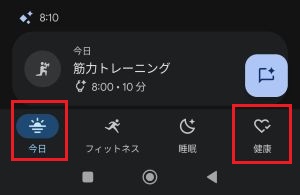
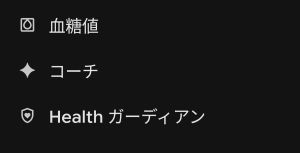
加えて、Google Healthアプリ右上のアイコン→「Google Healthの設定」→「Health ガーディアン」で、自分に必要な項目がONになっているか確認します。
⑨ ウィジェット(タイル)を3〜6枚に厳選して操作を時短
ウィジェットとは、ホーム画面(文字盤)を左右にスワイプすると出現するアプリのようなものです。スマホのウォッチアプリから設定可能です。
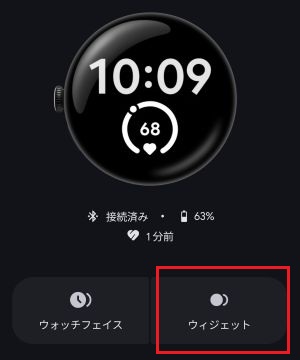
ウィジェットを増やしすぎるとスワイプ回数が増えて面倒になるため、3〜6枚に絞るのがおすすめ。
リストの最後尾に2番目によく使うウィジェットを置くと、文字盤の左右1スワイプ特等席が作れます。
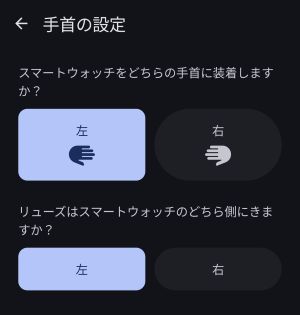
【筋トレ・誤押し対策】手首とリューズの向きを反転する設定
腕立て伏せなどの運動時や、袖口・手の甲がリューズに当たる場合は、「手首の向き」でリューズを肘側へ反転させておくと誤押しを防げます。
- スマホのウォッチアプリ→「スマートウォッチの設定」
- 「手首の設定」から装着する腕とリューズの向きを設定する
Pixel Watch 5 万一の備えと決済設定(Find Hub・緊急SOS・Suica)
最後に、紛失や誤発信といった万一のトラブル対策と、日本版ならではのSuica連携を済ませておきます。
⑩ 紛失対策「Find Hub」ONと「緊急SOS」の誤発信防止
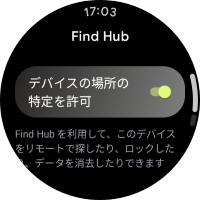
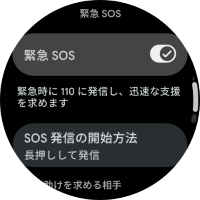
置き忘れ・紛失時にオフラインでも探せるようにしつつ、リューズの5回連打で緊急SOSが誤発信されるのを防ぐ設定です。
Find Hub(紛失対策)をONにする手順
- ウォッチ本体で下スワイプ→「設定」(歯車アイコン)→「セキュリティ」
- 「デバイス管理」→「Find Hub」をONにする
緊急SOSを「長押しして発信」へ変更する手順
- ウォッチ本体で下スワイプ→「設定」(歯車アイコン)→「安全性と緊急情報」
- 「緊急 SOS」を開き、発信方法を「長押しして発信」へ変更
【補足】Pixel Watch 5でSuicaを使う手順(おサイフケータイ非搭載スマホ対応)
ペアリング先のスマホがおサイフケータイ非搭載であっても、同一のGoogleアカウントでスマホの「モバイルSuica」アプリと連携すれば、ウォッチ上でのSuica発行・クレジットチャージ・定期券購入まで完結します。
スマホに「モバイルSuica」アプリを入れて新規発行(または連携)し、案内に沿ってPixel Watch 5へ移行すれば準備完了です。
POCO F7(HyperOS)など非Pixelスマホ接続時に必須の安定化設定3つ
自分が使っているPOCO F7(Xiaomi HyperOS)のようなPixel以外のAndroidスマホは省電力制御が厳しく、放置すると通知遅延・Bluetooth切断・睡眠データの未同期が起きやすくなります。
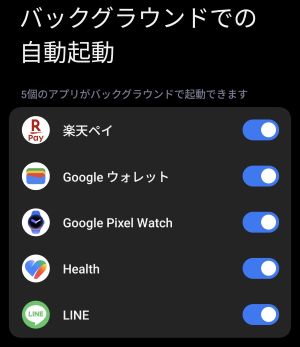
対象アプリ(Google Pixel Watch/Google Health/LINE など)に、初日のうちに以下の3つだけ設定しておきましょう。
バックグラウンドでの自動起動をONにする
「設定」→「アプリ」→「バックグラウンドでの自動起動」から、必要なアプリをONにします。
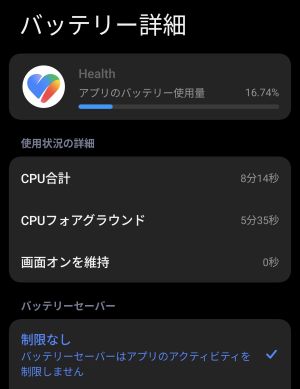
バッテリー制限を「制限なし」に変更する
- アプリアイコン長押し →「アプリ情報(iマーク)」
- 「電源」→「バッテリーセーバー」→「制限なし」を選択
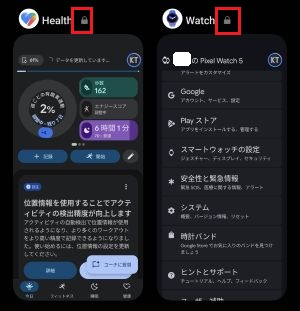
マルチタスク画面で対象アプリをタスクロックする
「マルチタスク画面でカードを長押し」 →「右側に出てくる南京錠アイコン」をタップでロックがかかります。
常時はおすすめしませんが、データをどうしても飛ばしたくないときなどは便利です。
まとめ|Pixel Watch 5は最初の初期設定10選で毎日が快適になる
最初からすべての機能を覚えようとすると大変ですが、今回まとめた10項目さえ初日に済ませておけば、日々のストレスを軽減することができます。
ちなみに、「リューズ回転で画面ON」は切ると画面点灯の反応が鈍くなる報告があるのでONのままが無難なのと、クイック設定パネルの並び替えは標準機能ではできないので設定を探し回らなくて大丈夫です。
あわせて、一緒に揃えた保護カバー&軽量ベルトのレビューもまとめているので、よかったら参考にしてみてください。