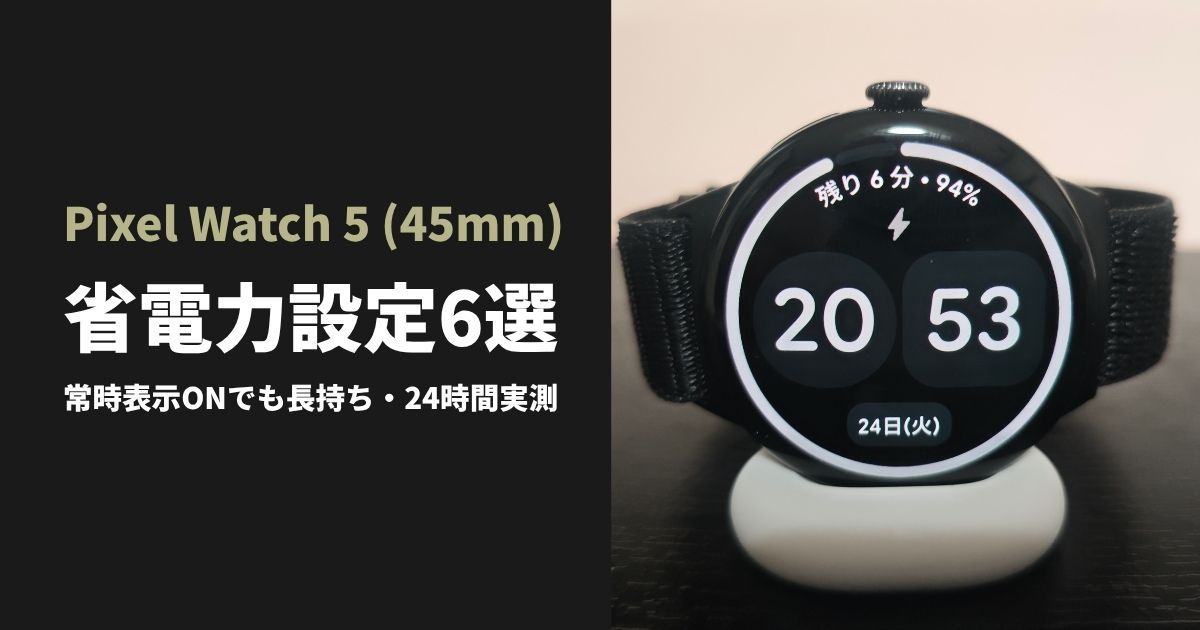
Pixel Watch 5(45mm)は、常時表示(AOD)をオンにしても公称最大40時間、バッテリーセーバーなら最大72時間使えるスタミナがあります。
15分で約50%まで回復する急速充電にも対応しており、普段使いなら過度な節電を意識する必要はありません。
とはいえ、少しでも充電の手間を減らせるなら、それに越したことはありませんよね。
そこで今回は、快適さをなるべく損なわずにバッテリー持ちを改善するおすすめ設定を、実際の使用感や実測データとあわせて紹介します。
最優先でオフにしたい2つ
- 「傾けて画面をON」と「OK Google待機」を切るだけで電池持ちが安定
毎日充電するなら快適さ重視でOK
- 常時表示(AOD)はONのままでも余裕あり
初日だけ異常に減りが早いときは
- まずウォッチ側のPlayストア全アプリ更新→再起動を済ませて、1週間ほど様子見
Pixel Watch 5の電池の減りが早いときにまず確認すべきこと
購入直後はアプリのインストールや同期などで、普段よりバッテリーを消費することがあります。
数日使っても異常な消耗が続く場合は、設定だけで解決しようとせず、不具合やアプリの影響も疑いたいところです。
初期不良と焦らず、まずは数日様子を見てみるのが無難ですね。
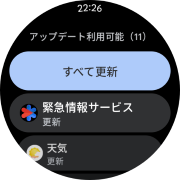
初期設定が終わったら、充電器に載せてWi-Fiをオンにした状態でリューズ押し→「Google Play ストア」→「アプリの管理」→「すべて更新」を実行し、ウォッチとスマホを1回再起動しておきましょう。
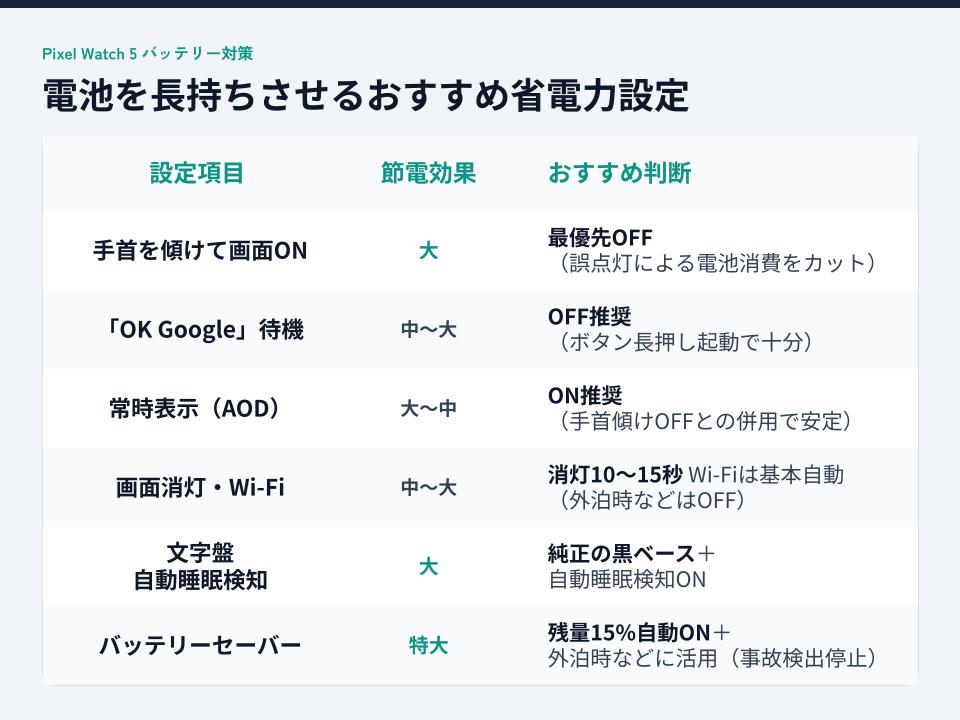
Pixel Watch 5(45mm)おすすめ省電力設定6選|快適さを保つ節電術
全部の設定を細かくいじる必要はありません。効果が高くて普段使いのストレスが少ない主要6項目をまとめました。
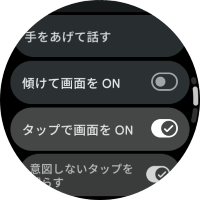
最優先でOFFにしたい省電力設定2つ(傾けて画面をON・OK Google)
一番コスパよく節電できるのがこの2つです。
「傾けて画面をON」をオフにする手順(誤点灯による消費を防止)
ちょっとした作業で意図せず点灯してしまい、電池を削りやすい原因になります。
ウォッチ本体から設定
文字盤を上から下にスワイプ →「設定(歯車)」→「ジェスチャー」→「傾けて画面をON」をオフ
スマホアプリから設定
Pixel Watchアプリ →「スマートウォッチの設定」→「ジェスチャー」→「傾けて画面をON」をオフ

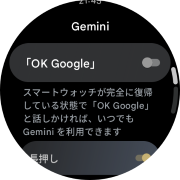
「OK Google」待機をオフにする手順(ボタン長押しでGemini起動)
裏でマイクが待ち受け続けるため、ボタン長押しでGeminiを呼ぶスタイルにしてオフにしておくと無駄な消費を抑えられます。
- 文字盤を上から下にスワイプ →「設定(歯車)」
- 下にスクロールして「Google」→「デジタルアシスタント」→「OK Google」をオフ
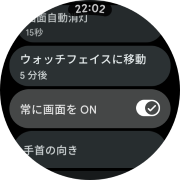
常時表示(AOD)はONのままがおすすめ?「傾けて画面をON」オフとの相性
「節電なら常時表示(AOD)を切るべき」と思いがちですが、実は「傾けて画面をON」をオフにしたうえで「常時表示」をオンにする組み合わせが電池的にも、使い勝手的にもかなりバランスが良いです。
手首を返して毎回フル輝度で画面が点くより消費が穏やかな場面も多く、普通の腕時計のようにチラ見で時刻を確認できる快適さもそのまま残せます。
常時表示を切るのは、充電器を持たない旅行や外泊のときだけでも十分でしょう。
ウォッチ本体から設定
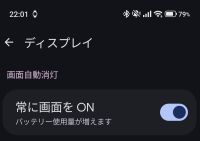
文字盤を上から下にスワイプ →「設定(歯車)」→「画面」→「常に画面をON」をオン
スマホアプリから設定
Pixel Watchアプリ →「スマートウォッチの設定」→「ディスプレイ」→「常に画面をON」をオン
初日に整えておきたい残り4つの省電力設定(画面消灯・Wi-Fi・文字盤・セーバー)
残り4つは初日に整えておけば、あとは放置でOKな項目です。
画面自動消灯(10〜15秒)とWi-Fiの使い分け
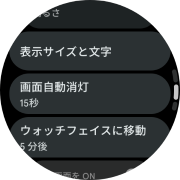
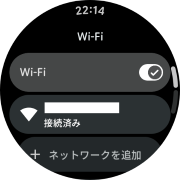
消灯は10〜15秒に短くすると地味に効きます。Wi-Fiは普段は自動のままでOKです(外泊時など電池を伸ばしたいときだけOFF)。
画面自動消灯
文字盤を上から下にスワイプ →「設定(歯車)」→「画面」→「画面自動消灯」から変更
Wi-Fi
文字盤を上から下にスワイプ →「設定(歯車)」→「接続」→「Wi-Fi」からオンオフが可能
黒ベース文字盤とおやすみ時間モードで夜間の消費を抑える
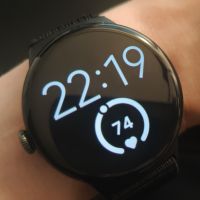
社外製の文字盤は電池持ちが落ちる声も多いので、純正の黒ベース文字盤+自動睡眠検知ONが鉄板です。
ウォッチフェイスの変更
スマホのPixel Watchアプリのトップから変更可能です。
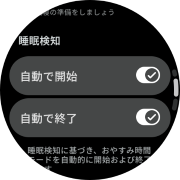
自動睡眠検知
文字盤を上から下にスワイプ →「ベッドアイコン」を長押し →「睡眠検知」の自動で開始・終了をオン
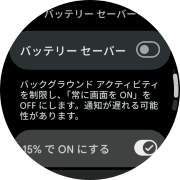
バッテリーセーバーの自動ON設定と注意点(自動車事故検出の停止)
残量15%で自動ONにしておき、外泊時だけ手動で使うのが便利です。
文字盤を上から下にスワイプ →「設定(歯車)」→「バッテリー」→「バッテリーセーバー」から設定可能です。
Pixel Watch 5で切らなくてOKな設定とバッテリー劣化対策
逆に、節電のためにオフにしても効果が薄かったり、むしろ不便になったりする項目はそのまま残しておきます。
節電のためにOFFにしなくてよい3つの設定(タップ復帰・FeliCa・位置情報)
タップで復帰ON
スマホアプリ「スマートウォッチの設定」→「ジェスチャー」から設定可能。
特に「傾けて画面をON」と「常に画面をON」を切るなら必須です。
NFC/FeliCa
そもそもオンオフの設定不可。
Google位置情報の精度
ウォッチの文字盤を上から下にスワイプ →「設定(歯車)」→「位置情報」→「位置情報の精度」をON(デフォルトでONです)。
Google公式ヘルプにも、精度をオフにすると「現在地の判断に時間がかかり、バッテリーの使用量が増える可能性がある」と明記されています。
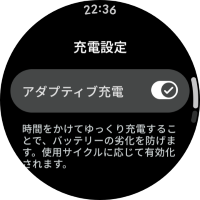
バッテリー劣化を防ぐ「アダプティブ充電」をONにする手順
長く使うために、「アダプティブ充電」も最初にオンにしておくと安心です。
ウォッチの文字盤を上から下にスワイプ →「設定(歯車)」→「バッテリー」→「充電設定」→「アダプティブ充電」をオン。
【実測】Pixel Watch 5(45mm)のバッテリー消費と急速充電スピード
学習が落ち着いてきたタイミングで、前述の設定を行った自分の環境でのバッテリー消費と充電スピードを実際に測ってみました。
| チェック項目 | 実測結果 |
|---|---|
| 就寝中 (おやすみ時間モード約8時間) | 約10%消費 |
| 休日中つけっぱなし※ (24時間トータル) | 約45%消費 |
| 急速充電(約30分) | 50% → 100% |
今回の検証結果と実際の運用感は、事前情報や一般的な評判通りの内容でした。
ただ、これは「やるべき設定をしっかりこなせている」という裏返しでもあるため、個人的にはとても満足しています。
それにしても、45mmモデルを選んで正解でしたね。AODをオンにしたままでも1日45%程度の消費に収まっており、充電を忘れてしまった日でも慌てずに済みそうな安心感があります。
まとめ|Pixel Watch 5の省電力はまず2つの設定OFFから試そう
Pixel Watch 5(45mm)はもともとバッテリー持ちに余裕があるので、最初から細かい設定を全部いじり倒さなくても大丈夫です。
まずは「傾けて画面をON」と「OK Google待機」の2つだけオフにして、Playストアのアプリ更新を済ませた状態で1週間ほど使ってみてください。
それだけでも「思ったより電池持つな」と感じられるはずです。
初期設定の全体手順や、同時購入した周辺機器のレビューなども、よければあわせて参考にしてみてください。