
ブログのアクセスが伸び悩む原因は、過去に書いた文字数が少なくて誰にも読まれない「低品質な記事」が溜まっているからかもしれません。
とはいえ、むやみに記事や画像を消すと、必要なページまでリンク切れを起こしたり、サイトのレイアウトが崩れたりする危険があります。
私が実際に当ブログのゲーム日記約200記事と、それに紐づく不要画像1,600枚を「安全に一括削除(コンテンツプルーニング)」した手順をまとめました。
SWELL環境で起きたプラグインのエラーや、私が引っかかりそうになった罠もそのまま残しています。サイトの贅肉を落として、検索順位の底上げを狙う際のヒントとしてお役立てください。
過去の低品質記事を200件削除した理由
長くブログを続けていると、昔書いた質の低い記事をどう扱うか迷いますよね。
当ブログには、今はもうプレイしていない「戦国ixa」や「放置少女」の短いプレイ日記(500〜1,000文字程度)が大量に残っていました。
これらがサイト全体のSEO評価を落とす「負の遺産」になっていると薄々気づきつつも、具体的な対処が分からず放置していたのが実情です。しかし今回、サイトの評価を根本から見直すために大掃除を決行しました。
検索順位への影響が出るのは数ヶ月先になりますが、長年のモヤモヤが消えてサイトの方向性もかなりスッキリしています。
【ステップ1】不要な記事を「ゴミ箱」へ一括移動する
まずは、削除対象となる低品質な記事をリストアップして消す作業です。
私の場合は、WordPressの「投稿一覧」でアクセス数(PV)を見ながら、「くじの結果」や「ただの雑記」などを対象にしました。
作業のコツとして、画面右上の「表示オプション」から一度に表示する投稿数を増やしておくと一気に処理できます。
マウスのホイールクリックで別タブに開き、サッと内容を確認してはゴミ箱に入れる、という流れを繰り返しました。
【注意】いきなりの「完全削除」は避ける 万が一必要な記事を消してしまうと取り返しがつきません。まずは「ゴミ箱」に入れるだけに留めてください。 検索エンジンには「404(ページなし)」が正しく伝わり、インデックスからも自然に消えていくので慌てなくて大丈夫です。
【ステップ2】Broken Link Checkerでリンク切れ(404)を消す
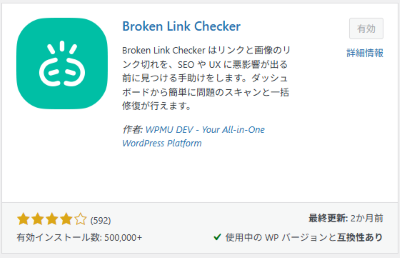
記事を消した後は、残した記事からのリンク切れ(404)を掃除します。 定番の「Broken Link Checker」プラグインを使いました。
これをやらないと、サイト内に「存在しないページへのリンク」が残り、検索エンジンの巡回効率(クローラビリティ)が悪化します。
管理画面の「Link Checker」→「ローカル版[旧]」からエラーを確認します。

私の場合、古い記事への内部リンクが少なかったため、検出されたのは2件だけでした。
エラーが出た場合は、左端のURLにマウスを合わせて「リンク解除」を選ぶだけで対処できます。不安な人は、リンク元の記事を直接開いて、文脈がおかしくなっていないか手動で直すのが一番安全です。
【実践者の補足】強制的な再スキャンが必須 このプラグインはサイト内の巡回に時間がかかります。大量に記事を消した直後は、「設定」>「高度な設定」タブの「全ページを再確認」をクリックして強制的に再スキャンを回してください。数時間後に隠れていたエラーがポロポロ出てきます。
【ステップ3】Media Cleanerで使われていない画像を手放す
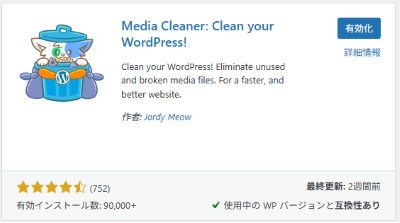
記事を消しても、アップロードした画像はサーバーに残ったままです。 そこで「Media Cleaner」というプラグインを使って、どこにも使われていない画像をあぶり出します。
【警告】実行前に必ずバックアップを ここからの作業は、誤って必要な画像を消してしまうリスクがあります。「UpdraftPlus」などで必ずサイト全体のバックアップを取ってから進めてください。
管理画面の「Meow Apps」から「Media Cleaner」を開き、「Scan」ボタンを押して画像をスキャンします。
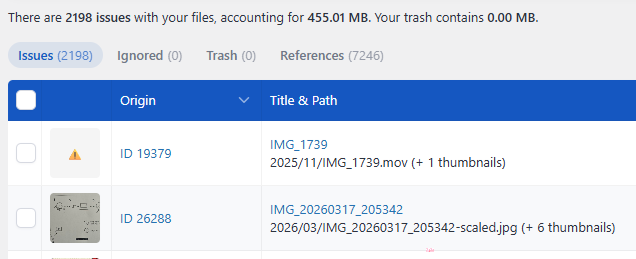
私の場合、なんと約2,200枚もの「使われていない画像」が検出されました。
ただ、サイトのロゴや共通パーツなど、消してはいけない画像が混ざっている可能性が高く、一括処理はかなり危険です。
そのため、検索窓に「2021」「2022」と古い西暦を入れて絞り込み、確実に不要だとわかる約1,600枚だけを処理しました。安全を取って、直近の画像は一旦残しています。
いきなりの「完全削除」はNG
画面右上の「settings」→「Advanced」にある「Skip Trash」のチェックが外れていることを必ず確認してください。
ここにチェックが入っていると、ゴミ箱を経由せずに画像が完全削除されてしまいます。
まずはTrash(ゴミ箱)へ移し、1週間ほどサイトの表示が崩れていないか確認してから空にするのが鉄則です。
【ステップ4】WP-Optimizeでデータベースを最適化する
大量のデータ(記事や画像)を消した後は、「WP-Optimize」でデータベースの残骸をクリーンアップします。
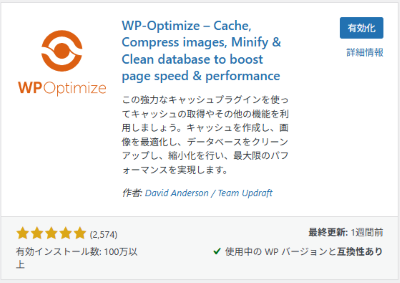
【注意】SWELL環境で起きたエラーと解決策
ここで思わぬトラブルが起きました。プラグインを有効化してブログのトップページを開くと、以下のような警告文が大量に出てしまったのです。
Warning: file_put_contents(/home/c4442101/public_html/peamon.net/blog/wp-content/cache/wpo-minify/1778319392/assets/wpo-minify-header-swell_core/categories1769237523.min.css.json): Failed to open stream...
原因を調べたところ、「WP-Optimize」のファイル圧縮機能が、古いキャッシュとぶつかってパニックを起こしていました。
解決策はごく単純で、WP-Optimizeの設定「軽量化」から「圧縮を有効化」をOFFにするだけ。表示はすぐに元通りになりました。
そもそもSWELLはテーマ自体が最適化されているため、WP-Optimizeの圧縮機能はオフにしておくのが無難です。
表示が直ったのを確認し、WP-Optimizeの「データベース」タブから以下を実行しました。
- データベーステーブルの最適化
- すべての投稿リビジョンをクリーン
- すべての自動下書き投稿をクリーンアップ
- スパムとゴミ箱のコメントを削除する
- すべてのゴミ箱内の投稿の削除(※ゴミ箱を空にして問題ない場合のみ)
まとめ:記事数を追うのをやめて「質」にこだわる
当ブログで約200記事と不要画像1,600枚を一斉削除した手順は以上です。
作業後、数週間はGoogle Search Consoleで「ページが見つかりません(404)」というエラー通知が増えたり、一時的にアクセスが減るかもしれません。
しかし、これは意図的にゴミを捨てた結果であり、ブログの健全なダイエットが進んでいる証拠です。焦ってURLを戻したりせず、Googleが最新の状態を認識するまで静観してください。
これからのブログ運営は「とにかく記事数を増やす」という過去のやり方を捨てて、1記事の質や独自性を高める方針にシフトしていきます。
過去記事の扱いに悩んでいるなら、しっかりバックアップを取った上で、サイトのお掃除に取り組んでみてください。