
Echo Show 8でYouTubeを見る方法と「ブラウザ無効」エラーの解決策
Echo Show 8でのYouTube視聴には、特別なスキルを追加する必要はありません。「アレクサ、YouTube開いて」と呼びかけるだけで、ブラウザが起動してYouTubeが開きます。

 ポチップ
ポチップ
【解決策】「ウェブブラウザが無効となっています」と言われたら?
いざ呼びかけてみると、アレクサから「このデバイスではウェブブラウザ無効となっています」と返答され、YouTubeが開かないケースがあります。(私の端末は初期設定からこの状態でした)
これは初期設定でアクセス制限がかかっているだけなので、本体の設定を変更すれば簡単に解決します。
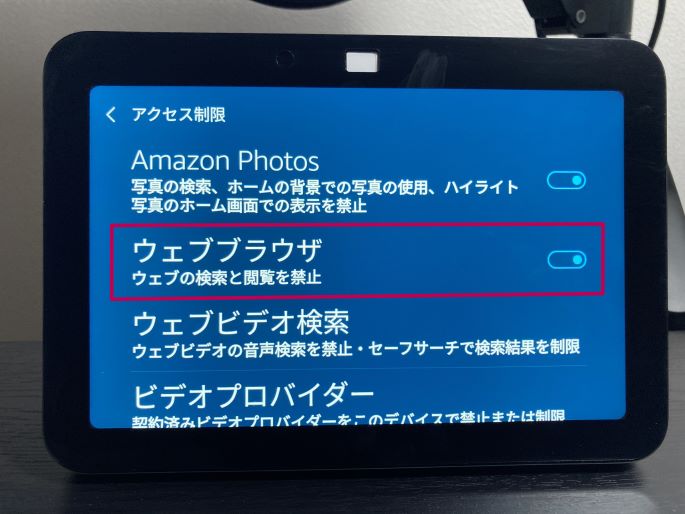
画面を上から下へスワイプして【設定】→【アクセス制限】と進み、【ウェブの検索と閲覧を禁止】のスイッチをオフ(左側)にしてください。
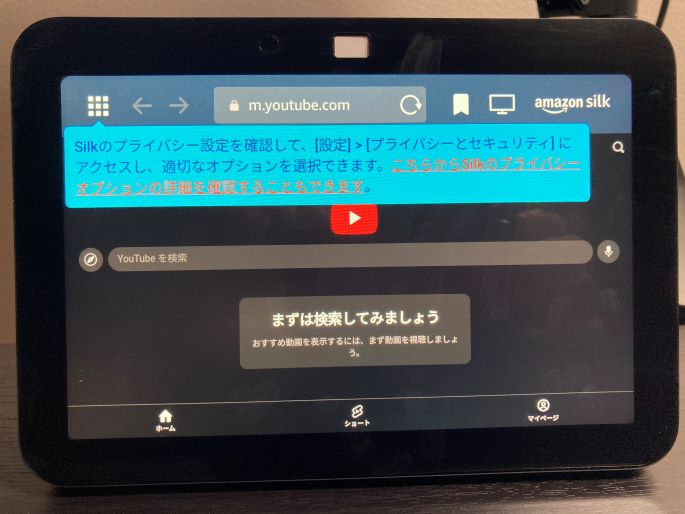
設定変更後、改めて「YouTube開いて」と呼びかけると、無事にブラウザでYouTubeが開きました。
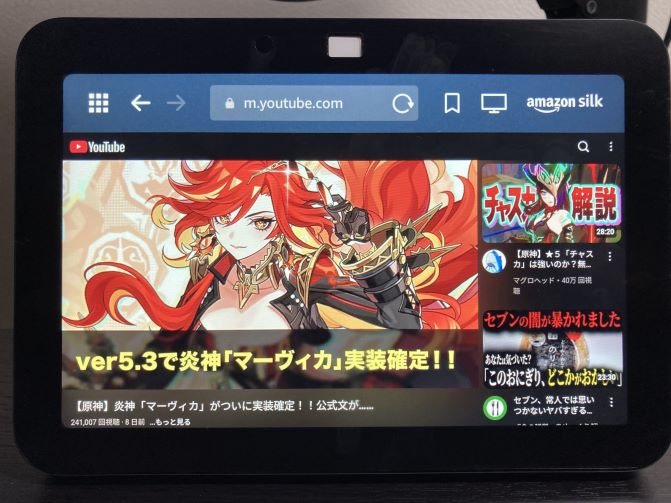
右下の【マイページ】からGoogleアカウントでログインしておけば、スマホやPCと同様に登録チャンネルが閲覧できます。もちろんフルスクリーンでの視聴も可能です。
Echo Showでradiko(ラジオ)を聴くためのスキル設定
Echo Showでradikoを聴くには、スマホの「Alexaアプリ」からradikoスキルの有効化が必要です。聴くだけなら無料のアカウント登録すら不要で、すぐに始められます。
radikoスキルの追加とエリア設定手順
- スマホのAlexaアプリを開き、右下【その他】→【スキル・ゲーム】をタップ
- 検索窓で「radiko」を検索し、選択して【開始】をタップ
- 位置情報の提供に同意し【アクセス権を保存】をタップ(これをしないと正しいエリア判定がされません)
- 再生先デバイス(自分のEcho端末)を選択して【開始】をタップ
これで設定完了です。すぐに目の前のEchoからradikoが流れ始めます。
自分のエリアで聴ける放送局の確認方法
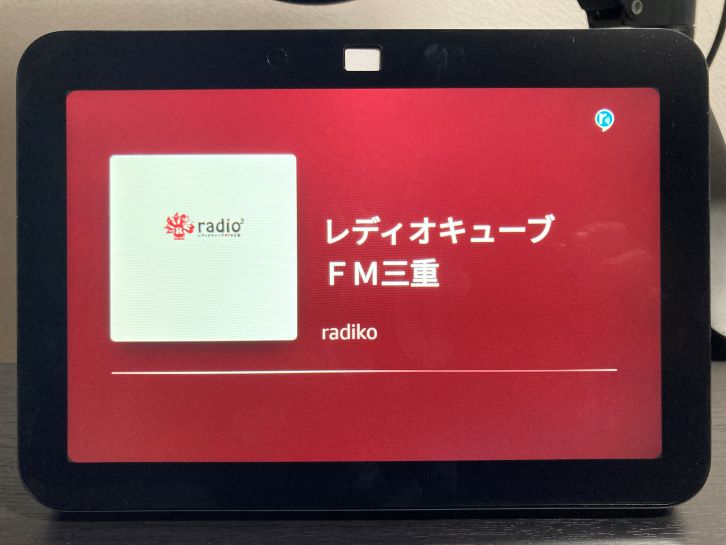
「アレクサ、radikoでFM三重かけて」と呼びかければしっかり再生されますが、画面には放送局のロゴしか出ず、番組名はわかりませんでした。
自分が今どのエリアとして判定されているか、何の放送局が聴けるかは、アレクサに直接聞くのが一番早いです。
- 「アレクサ、radikoでエリアを教えて」
→「あなたが今いるエリアは三重です」と正しく返答されました。 - 「アレクサ、radikoで聴ける放送局は?」
→画面に聴取可能なラジオ局一覧が表示されます。(CBCラジオ、ZIP-FM、FM三重など)
【注意点】Echoのradikoは「タイムフリー」非対応
非常に便利ですが、Echoで聴けるのはリアルタイム放送(ライブ聴取)のみです。過去の放送を遡って聴く「タイムフリー」機能には対応していませんのでご注意ください。
とはいえ、声だけでいつでもラジオが流せる環境は最高です。作業中のBGMとして、間違いなくラジオを聴く時間が増えそうです。
ポチップ