
Google Pixel Watch 5のWi-Fiモデルでも、Spotify Premium(有料プラン)を使えば、ウォッチ単体で散歩やランニング中に音楽を聴くことができます。
事前に自宅のWi-Fiで曲を入れておけば、スマホなし・圏外でも普通に聴けるんですよね。
しかもPixel Watch 5は、前のモデル(32GB)からストレージが64GBへ倍増しているので、プレイリストをたくさん入れてもかなり余裕があります。
ちなみに自分のスマホはPixelではなくXiaomiのPOCO F7なんですが、非Pixelスマホの組み合わせでもSpotify連携やオフライン再生、Wear OS 7の片手ジェスチャー操作まで問題なく使えました。
今回は、自分の環境(Pixel Watch 5 45mm Wi-Fi × POCO F7)で実際にSpotifyを設定しながら、「ここは最初につまずきそうだな」「こうするとめちゃくちゃラクだな」と感じたコツをまとめていきます。
- スマートウォッチ:Google Pixel Watch 5(45mm/Wi-Fiモデル/Wear OS 7)
- スマホ:POCO F7(Xiaomi HyperOS)
- 音楽サービス:Spotify Premium(有料プラン)
- イヤホン:Anker Soundcore P40i
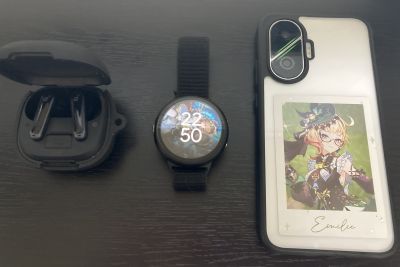
Pixel Watch 5で音楽を聴く2つの方法(リモコン操作と単体オフライン再生)
設定に入る前に、Pixel Watch 5で音楽を聴くときの「2つのスタイル」だけ整理しておきます。
スマホリモコン操作とウォッチ単体オフライン再生の違い
普段スマホを持ち歩いているときは「リモコン操作」、手ぶらで出かけたいときは「ウォッチ単体でオフライン再生」という使い分けが便利です。
| 項目 | スマホの リモコン操作 | ウォッチ単体 オフライン再生 |
|---|---|---|
| 曲を流す本体 | スマホのSpotify | Pixel Watch 5本体 (64GBストレージ) |
| イヤホンの 繋ぎ先 | スマホ | Pixel Watch 5本体に 直接ペアリング |
| 外に出るとき のスマホ | 必要 | 不要 |
| Spotifyの プラン | 無料(Free) 有料(Premium) どっちもOK | Spotify Premium (有料)が必須 |
| ウォッチの 電池の減り | ほとんど減らない | そこそこ減る (1時間で約8〜12%) (GPSありだと約18〜23%) |
スマホを持っているときは、スマホ側で再生したほうが音質面でも有利ですし、ウォッチの電池も減りにくいです。
逆に、走ったり散歩したりするときはポケットにスマホがないだけで身軽さが全然違うので、単体再生の出番になります。
Pixel Watch 5の内蔵スピーカーからSpotifyは再生できる?
ネットの記事を見ていると「Pixel Watchの内蔵スピーカーではSpotifyを再生できない」と書かれていることも多いのですが、実際に自分のPixel Watch 5で試してみたら、普通に時計本体のスピーカーから音楽が流れます。
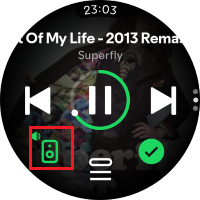
曲が表示されている画面で、赤色で囲んだデバイスアイコンをタップして「このウォッチ」を選択するだけです。
ただ、やっぱり外で散歩やランニングをするときは周囲への音漏れもありますし、音質面でもBluetoothイヤホンを直接ペアリングして聴くのが基本になります。
とはいえ「イヤホンを忘れたときや室内なら時計だけでも鳴らせる」と分かっているだけで安心感が違いますね。
【手順1】Pixel Watch 5にSpotifyをインストール・ログインする
では、さっそく設定を進めていきます……と言いたいところなんですが、自分のPixel Watch 5を確認してみたら、最初からSpotifyアプリが入っていて、しかもログインまで自動で終わっていました。
どうやらPOCO F7(スマホ側)ですでにSpotifyへログインしていると、Pixel Watchの初期セットアップや同期のタイミングでアカウント情報もそのまま引き継がれるみたいです。
ネットだと「手動でアプリを入れて8桁のコードを入力する」という記事をよく見かけるので、拍子抜けするくらいラクでした。
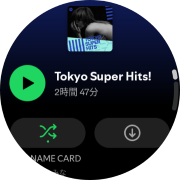
ただ、スマホの再生画面がリモコン表示されているだけの可能性もあるので、念のためウォッチ側のSpotify自体にPremiumアカウントでちゃんとログインできているか、次の3つだけ確認しておきます。
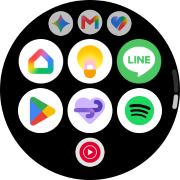
Pixel Watch 5のリューズ(側面の丸いボタン)を押してアプリ一覧を出し、緑色の「Spotify」アイコンをタップします。
Spotifyの画面を上にスワイプ(以前のUIなら左スワイプ)して「マイライブラリ」を開き、普段スマホで作っているプレイリストやお気に入りが並んでいるかチェックします。
どれかプレイリストを1つ開いてみて、下向き矢印のダウンロードアイコンが表示されていればOK。
これでSpotify Premiumアカウントでの連携が完了している証拠です。
ウォッチ側にSpotifyが入っていないとき
スマホのGoogle Playストアで「Spotify」を開き、「すべてのデバイスにインストール(∨)」からPixel Watch 5を選んでインストールします(ウォッチ本体のPlayストアから直接入れてもOKです)。
ログインを求められたとき
ウォッチ画面の「スマートフォンでペア設定」をタップすれば、スマホ側に承認画面が出てすぐ終わります。もし8桁のコードが表示された場合は、スマホやPCのブラウザで spotify.com/pair を開いてコードを入力してください。
【手順2】Spotifyの曲をPixel Watch 5へダウンロードする方法
ログインできたら、いよいよウォッチ本体へ曲をダウンロードしていきます。ここはちょっとした仕様のクセと、待ち時間を減らすコツがあるので押さえておくと便利です。
事前準備:1曲単位は不可のため専用プレイリストを作成
Spotifyの仕様上、好きな曲を1曲単位でポチッとダウンロードすることはできません。
保存できるのは「プレイリスト」か「アルバム」単位になります(ポッドキャストだけはエピソード単位でOK)。
なので、あらかじめスマホのSpotifyで「散歩用」「筋トレ用」みたいな専用プレイリストを作っておくと、あとからの入れ替えもすごく管理しやすくなります。
スマホからPixel Watch 5へリモートダウンロードする手順
今のWear OS版Spotifyは、スマホからウォッチへ遠隔でダウンロード指示を出せるようになっています。
時計の画面でスクロールして探さなくて済むので、基本はこのやり方がおすすめです。
ウォッチに保存したいプレイリストやアルバムを開いて、メニューボタン(︙ や横3点マーク)をタップします。
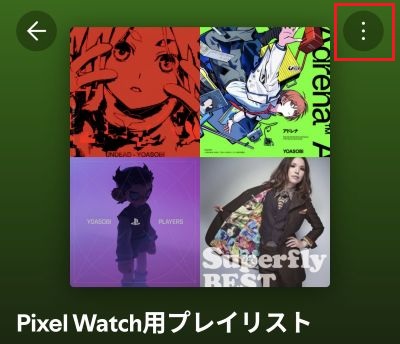
メニューにある「他のデバイスにダウンロード」をタップして、「Google Pixel Watch 5」を選べばウォッチ側でダウンロードが始まります。
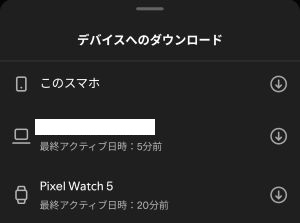
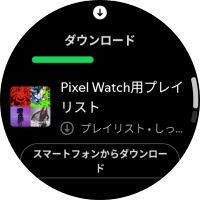
もちろんウォッチ単体から直接ダウンロードすることもできます。
その場合はウォッチのSpotifyを開いて、「マイライブラリ」から入れたいプレイリストを選び、灰色の下向き矢印をタップすればOK。
保存が終わると下向き矢印が緑色になります。
ダウンロード高速化検証:Bluetoothオフ+Wi-Fi直結の効果と時間
Wear OSの定番テクニックとして「スマホ経由のBluetooth通信だと遅いので、ダウンロード時だけウォッチのBluetoothを切ってWi-Fiに直結させると速くなる」という方法がよく紹介されています。
やり方は簡単で、ウォッチの 設定 → 接続 → Wi-Fi で自宅Wi-Fiに繋がっているのを確認したあと、設定 → 接続 → Bluetooth を一時オフにしてダウンロードし、終わったらオンに戻すだけです。
実際にどれくらい変わるのか、自分のPixel Watch 5で同じボリュームのプレイリストを使って計ってみました。
| 接続方法 | 所要時間 | バッテリー (消費量) |
|---|---|---|
| Bluetooth オンのまま | 約18分 | 78% → 74% (4%) |
| Bluetoothオフ+ Wi-Fi直結 | 約16分 | 85% → 80% (5%) |
結果としては約18分 → 約16分(2分差)と、劇的な差は出ませんでした。
自宅がモバイルルーター+楽天モバイル回線なので回線速度が微妙なのに加え、最近のWear OSはBluetoothオンのままでも裏でうまくWi-Fiを使ってくれる仕組みもあるようですからね。
光回線のWi-Fi環境ならもっと差が出る可能性はありますが、「最高音質で2時間分の曲を入れても16〜18分、しかも電池は4〜5%しか減らない」と分かったのは大きな収穫でした。
おすすめダウンロード音質と64GBストレージの保存曲数目安
ダウンロードする音質は、ウォッチのSpotifyアプリのホーム画面を一番下までスクロールし、設定 → 音質 → ダウンロードから変えられます。
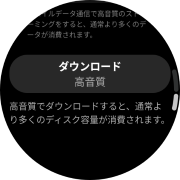
Spotify Premiumではロスレス音質も選べますが、個人的には「高音質(160 kbps)」か「最高音質(320 kbps)」がおすすめです。
どうせBluetoothイヤホンで聴くときに音声が圧縮されてしまうので、ロスレスで保存しても容量と転送時間がもったいないんですよね。
Pixel Watch 5の64GBストレージ(OSやアプリ分を除いて空き45GBくらいと仮定、1曲4分計算)だと、だいたいこれくらい入ります。
| 音質設定 | 1曲 (4分) | 100曲 (約6.7時間) | 1,000曲 (約66.7時間) | 個人的なおすすめ度 |
|---|---|---|---|---|
| 中音質 (96 kbps) | 約2.88 MB | 約0.29 GB | 約2.88 GB | とにかく容量を 節約したい人向け |
| 高音質 (160 kbps) | 約4.80 MB | 約0.48 GB | 約4.80 GB | 迷ったらコレ! 速さと音質のバランスが一番いい |
| 最高音質 (320 kbps) | 約9.60 MB | 約0.96 GB | 約9.60 GB | 音質重視ならコレ。 64GBなら全然余裕あり |
Spotifyオフライン再生の公式ルール(5台・1万曲・30日制限)
オフライン保存できる端末は最大5台まで
スマホやPC、古いタブレットなどと合計5台までです。6台目を入れると一番使っていない端末のデータが自動で消えます。
1端末あたり最大10,000曲まで
Apple Watchみたいな「1プレイリスト100曲制限」はWear OSにはありません。とはいえ管理しやすいように50〜100曲ずつ分けておくと扱いやすいです。
30日に1回はネット接続が必要
丸30日間オフラインのままだと保存データが聴けなくなります。普段おうちのWi-Fiに繋がっていれば自動で更新されるので、あまり気にしなくて大丈夫です。
【手順3】BluetoothイヤホンをPixel Watch 5に接続する
曲がウォッチに入ったら、次はBluetoothイヤホンをPixel Watch 5へ直接ペアリングしていきます。
Pixel Watch 5とBluetoothイヤホンの接続手順
ケースのボタン長押しなど、使っているイヤホンのやり方でペアリング待機(ランプ点滅)にします。
ちなみに、Soundcore P40iは背面のボタン3秒押しです。
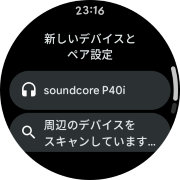
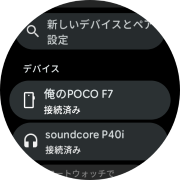
文字盤を上から下にスワイプ → 歯車アイコン(設定) → 接続 → Bluetooth を開きます。
「新しいデバイスとペア設定」(または「使用可能なデバイス」)をタップしてイヤホン名を選択。確認画面でチェック(✔)を押せば完了です。
Google Fast Pair(ファストペア)とは?
対応するBluetoothイヤホンを近づけるだけで画面にポップアップが出て、ワンタップでペアリングできるGoogleの便利機能です。
Pixel Watch 5ユーザーにとってうれしいのは、イヤホンの登録情報がGoogleアカウントに紐づくところ。
普段POCO F7などのスマホで一度繋いでいれば、同じGoogleアカウントを使っているPixel Watch 5側でもイヤホンがスムーズに見つかりやすく、接続の手間が減ります。
主な対応メーカー:Google Pixel Buds、ソニー、Bose、JBL、Ankerの一部モデルなど
スマホなし・圏外で確実にオフライン再生するための出発前チェック
- ウォッチのSpotify「マイライブラリ → ダウンロード済み」に緑色の下向き矢印が付いているか
- 再生画面の左下にあるデバイスアイコンで、再生先が「このウォッチ」になっているか
- 家の外に出てから再生ボタンを押す(部屋で流し始めて玄関を出ると、スマホとの接続が切れた瞬間にSpotify Connectが反応して音が止まることがあるため)
何回もスマホ(POCO F7)を完全に自宅に置いた状態で、Pixel Watch 5だけを腕に巻いて外出していますが、通信や同期の挙動はまったく問題なく、スムーズに動いています。
Google+Ankerという異なるメーカーの組み合わせですが、ペアリングの相性はよいらしく、「スマホを持たない移動」の快適さをしっかりと実感できます。(そもそもPOCO F7は6.83インチあるのでなおさらですね)
【手順4】Pixel Watch 5のSpotify操作が快適になるおすすめ設定
文字盤アイコンとウィジェットにSpotifyを配置する方法
毎回アプリ一覧からSpotifyを探すのは地味に面倒なので、文字盤のアイコンやウィジェットに置いておくのが便利です。
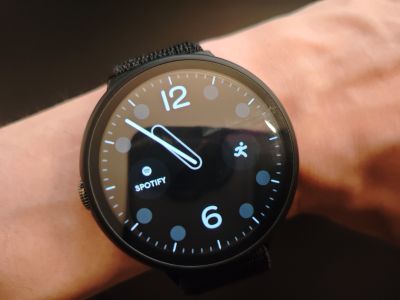
文字盤(ウォッチフェイス)にSpotifyアイコンを配置
スマホの「Google Pixel Watchアプリ」→「ウォッチフェイス」→「カスタマイズ」→「ウォッチフェイスの追加機能」から、「Spotify」か「メディア コントロール」を選択すればOK。
Spotifyウィジェットをすぐ開ける位置へ配置
スマホのGoogle Pixel Watchアプリ → ウィジェットから「最近のお気に入り Spotify」を追加して、文字盤のすぐ隣に並べておくと1スワイプで呼び出せます。
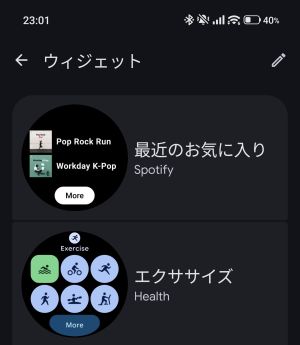
Wear OS 7のダブルピンチと運動中のスワイプ操作レビュー
Pixel Watch 5(Wear OS 7)ならではの操作設定もいくつかあります。
ここは人によって好みが分かれるので、実際に触ってみて良かったもの・微妙だったものを正直に書いておきます。
片手操作「ダブルピンチ」の使い勝手
Wear OS 7でSpotifyが公式対応し、時計をつけた側の親指と人差し指を2回トントンするだけで再生・一時停止ができるようになりました(設定 → ジェスチャー → ハンド ジェスチャー からオン)。
……ただ、個人的には使い勝手がいまいちで、反応させるのにちょっとコツがいるんですよね。
確実に止めたいときは、普通に画面をタップしたほうが早いなと感じました。
運動中は画面の下・左スワイプ操作が確実
新しくなったWear OS版Spotifyは、再生画面を下にスワイプすると「1回タップで停止/再生、2回タップで次の曲」という画面を見ずに押せるモードに切り替わります。
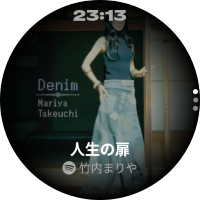
さらにワークアウト計測中は左スワイプですぐ音楽操作画面に移れるので、ダブルピンチが合わなくても普通に快適です。
オフライン再生のバッテリー消費と非Pixelスマホ(POCO F7)連携の注意点
実際に使っていくうえで気になるバッテリー持ちと、POCO F7(HyperOS)ユーザーとしてここは絶対にやっておきたい連携設定をまとめておきます。
Pixel Watch 5(45mm)のオフライン再生バッテリー消費目安
Pixel Watch 5(45mm)は465mAhバッテリーを積んでいて、公称だと常時表示オンで最長40時間、バッテリーセーバーで最長72時間持ちます。
ただ、Google公式では「音楽だけの連続再生時間」は公表されていないので、同系統モデルの実測傾向から見た目安はこんな感じです。
| 使い方のイメージ (45mmモデルの目安) | 1時間あたりの 電池消費 |
|---|---|
| オフライン再生+イヤホン (GPSオフ・散歩や筋トレ) | 約8〜12% |
| オフライン再生+イヤホン+GPS (屋外ランニング・ウォーキング) | 約18〜23% |
45mmモデルの急速充電ホルダーは約15分で50%・約60分で100%まで回復するので、1時間しっかり走って20%くらい減っても、帰ってきてシャワーを浴びている間にすぐ戻ります。
ちなみに充電しながら転送したり寝ている間に充電したりすることが多いなら、電池劣化を防ぐためにウォッチの 設定 → バッテリー → アダプティブ充電 をオンにしておくのがおすすめです。
POCO F7(HyperOS)で接続を安定させるための4設定
Pixel Watch 5はAndroid 12以降のスマホに対応しているので、POCO F7でも音楽・通知・Suica・健康管理などのメイン機能はちゃんと使えます(Pixelスマホ限定なのは通話スクリーニングやWatch Unlockなど一部だけです)。
ただ、Xiaomi/POCO系のHyperOSは電池持ちを良くするために裏で動いているアプリを容赦なく止める(タスクキルする)クセがあります。
初期設定のままだと、ポケットにスマホを入れて数分後に「ウォッチから曲送りできない!」となりがちなので、「Google Pixel Watch」アプリと「Spotify」アプリに対して、次の4設定を済ませておきましょう。
POCO F7の 設定 → アプリ → バックグラウンドでの自動起動 から、「Google Pixel Watch」と「Spotify」をオンにします。
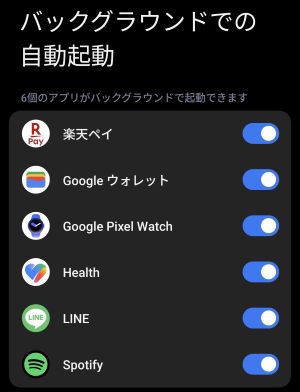
各アプリアイコンを長押し → アプリ情報 → 電源 → バッテリーセーバー「制限なし」 に変更します。
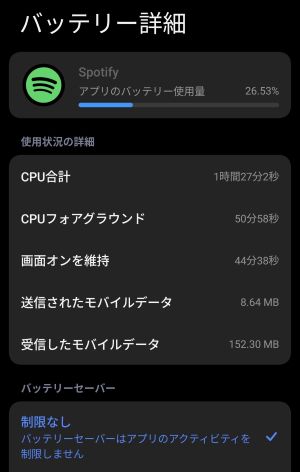
ついでに端末全体の「ウルトラバッテリーセーバー」(バッテリー / 現在のモード)がオフになっているかも見ておくと安心です。
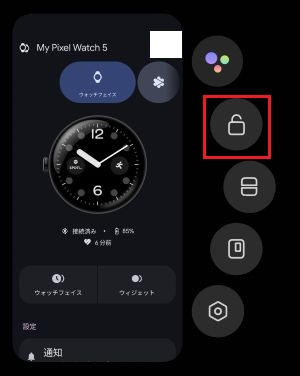
最近使ったアプリ一覧を開き、「Google Pixel Watch」のカードを長押しして鍵マーク(ロック)をつけます(Spotifyも同様にしておくとさらに安心です)。
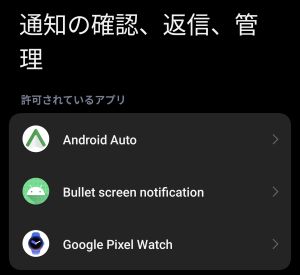
設定 → プライバシー保護 → 特別な権限 → 通知の確認、返信、管理を開き、「Google Pixel Watch」が許可されているか確認します。
Pixel Watch 5×Spotifyのよくある質問・トラブル対処法Q&A
最後に、自分が調べたり試したりするなかで気になった疑問と、つまずいたときの対処法をQ&Aでまとめました。
- Spotifyの無料プラン(Free)でもスマホなしで聴けますか?
-
曲のダウンロードとウォッチ単体再生は、有料のSpotify Premium(月額1,080円〜)限定です。
無料プランでもスマホなら好きな曲を選んで聴けますが、ウォッチ側でできるのは「スマホ再生のリモコン操作」と「ポッドキャストの保存」までになります。
- ダウンロードがなかなか進まない・途中で止まるときは?
-
まずはウォッチのBluetoothを一時オフにして自宅Wi-Fi直結+充電で試してみてください。
それでもダメなときは、Spotifyのオフライン端末上限(最大5台)に達している可能性があるので、スマホのSpotifyから「ダウンロードを管理」を開いて古い端末枠を空けると解決しやすいです。
- 保存したはずなのに外で再生できないときは?
-
再生画面左下のデバイスアイコンを確認し、再生先がスマホではなく「このウォッチ」になっているかチェックしてみてください。
また、30日間ネットに繋がないと認証切れで聴けなくなるため、一度Wi-Fiに繋いでSpotifyを起動すると復活します。
- スマホのリモコン操作がすぐ効かなくなるときは?
-
POCO F7(HyperOS)が裏でアプリを強制終了しているのが主な原因です。
「Google Pixel Watch」と「Spotify」の2つのアプリで、自動起動オン・バッテリー制限なし・マルチタスクの鍵ロックを設定しておくと安定します。
- 好きな曲を1曲だけダウンロードできませんか?
-
Spotifyの仕様上、1曲単位のダウンロードには対応していません(プレイリストかアルバム単位になります)。
入れたい曲だけを集めた専用プレイリストをスマホ側で作って転送するのが一番ラクです。
- Spotify以外(YouTube Musicや手持ちのMP3)でも聴けますか?
-
はい、どちらも可能です。YouTube Music(Premium)なら1曲保存や最大200曲の自動保存(スマート一時保存)が使えます。
手持ちのMP3/FLACを入れたい場合は、Wear OSアプリの「WearMedia」や「AnExplorer」を使えばスマホからWi-Fi経由で送って単体再生できます。
まとめ:Pixel Watch 5×Spotifyでスマホなし音楽再生を楽しもう
Google Pixel Watch 5(45mm/Wi-Fiモデル)にSpotify Premiumを組み合わせて実際に使ってみましたが、思っていた以上にセットアップが簡単で、スマホを持たずに外出できる身軽さは想像以上でした。
特にPOCO F7のような6.83インチの大画面スマホを家に置いて、Pixel Watch 5とAnker Soundcore P40iだけで散歩や運動へ出かけられるのは本当にラクです。
- 普段はスマホのリモコン操作、散歩や運動はウォッチ単体オフライン再生と使い分けるのがベスト
- 曲の転送はスマホから「他のデバイスにダウンロード」が一番ラク。64GBあるので高音質〜最高音質でも余裕あり
- 文字盤アイコンやウィジェット、下スワイプ操作を組み合わせておくと、ダブルピンチを使わなくても快適に操作できる
- POCO F7(HyperOS)と連携するなら、自動起動・バッテリー制限なし・鍵ロック・通知管理の4設定を済ませておくと安心
「Wi-Fiモデルだけど外で音楽を聴きたい」「Pixel以外のAndroidスマホだけど大丈夫かな?」と迷っている方も、Spotify Premiumを使っているならぜひ一度ウォッチ単体でのオフライン再生を試してみてください。
一度手ぶらの快適さを知ると、もう元の散歩スタイルには戻れなくなりますよ。
 ポチップ