

余ったGoogleドライブ容量をPCのシステムバックアップに活用する方法
自分が使用しているGoogle AI Plusには400GBのクラウドストレージが付属していますが、初期からある15GBすら使い切れておらず、容量がほとんど余っている状態でした。
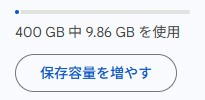
そこで、以前から漠然と不安を抱えつつも面倒で放置していた、メインPCのバックアップ環境構築に、この余剰容量を活用することにしました。
クラウドバックアップは外付けHDDなどへのバックアップと違い、物理的なドライブの故障リスクや紛失リスクを防ぐことができます。
万が一PC本体が完全に壊れたり災害に見舞われたりしても、クラウド上にシステム環境が安全に保管されているため、新しいPCへ確実に元の環境を復元できるという安心感は大きなメリットです。
事前準備:パソコン版Googleドライブで自動同期フォルダを作成する
システムイメージのような数十GBを超える大容量ファイルは、ブラウザから手動でアップロードするとエラーになりやすいため、「パソコン版Googleドライブ」アプリを使用します。
- Google公式サイトから「パソコン版Googleドライブ」をインストールし、ログインします。
- PCのローカルドライブ(Dドライブなど容量に余裕のある場所)に「PCバックアップ」などの分かりやすい名前を付けた新規フォルダを作成します。
- Googleドライブの設定(歯車マーク)から「フォルダを追加」を選び、作成したフォルダを「Googleドライブと同期する」に設定して「保存」をクリックします。
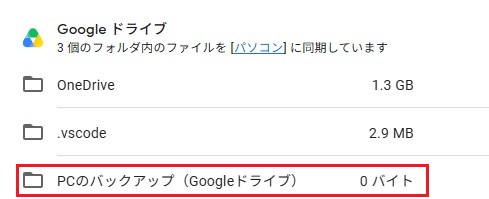
これで、このフォルダに保存したファイルは自動的にクラウドへアップロードされるようになります。
無料バックアップソフト定番3社を比較|EaseUSを選んだ理由
AOMEI Backupper Standardの懸念点(レビュー数と評判)
画面がシンプルで初心者向けとして紹介されることが多いソフトですが、比較検討する中で「実際のユーザーレビューが意外と少ない」という点が気になりました。
大切なシステムを預けるソフトとしては、少し不安が残ります。
Macrium Reflect Freeの注意点(無料版の配布終了とセキュリティ)
バックアップの確実性と安定性において最強と言われていたソフトですが、2024年1月をもって無料版(Freeエディション)のアップデートおよび公式配布が完全に終了してしまいました。
現在公式サイトからダウンロードできるのは「30日間の有償版トライアル」のみです。古い無料版を使い続けることは、セキュリティの観点からもおすすめできません。
EaseUS Todo Backup Freeのメリット(アップデート継続と機能性)
EaseUSは現在も無料版の提供とアップデートを継続しており、最新のWindows環境でも安心して利用できます。また、無料版のままでも「増分バックアップ」や「差分バックアップ」といった高度な自動化に対応している点が決め手となりました。
ただし、導入にあたっては以下の2点に注意が必要です。
「クローン機能」が使えない(有料版のみ)
過去の古いバージョンでは無料でクローン(古いHDDから新しいSSDへOSごとそっくりコピーする機能)が使えたため、ネット上には「EaseUSで無料クローンができる」という古い情報が多く残っています。
しかし、現在の最新バージョンではクローン機能は完全に有料版(Home版)に制限されています。
有料版への誘導ポップアップがある
無料版を使っていると、起動時などに有料版へのアップグレードやクラウドストレージの試用を促す画面が表示されることがあります。
EaseUS Todo Backup Freeの使い方・バックアップ設定手順
1. ソフトのダウンロードとインストール手順
インストールが完了したら「今すぐ始める」をクリックします。有料版の広告画面が表示された場合は、右上の×を押してスキップすればそのまま無料で利用できます。
2. Googleドライブを保存先にしたバックアップの作成
ホーム画面で「バックアップを作成」をクリックします。
「バックアップする対象を選択」の画面が表示されたら、「システム」を選択します。
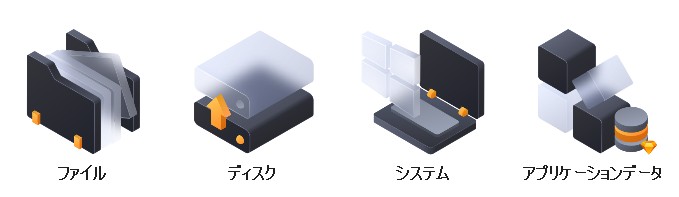
次に「バックアップの保存先を選択」をクリックし、「ローカルドライブ」の中から先ほどGoogleドライブと同期したバックアップ用のフォルダを指定します。
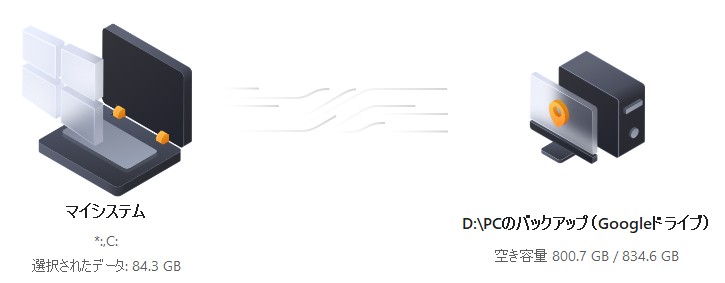
設定が完了したら、「今すぐバックアップ」をクリックして初回バックアップを開始します。
3. 差分・増分バックアップの自動スケジュール設定
毎回フルバックアップを行うと容量と時間がかかりすぎるため、スケジュールを自動化します。画面下部の「オプション」をクリックし、バックアップの頻度(毎日・毎週など)を設定します。
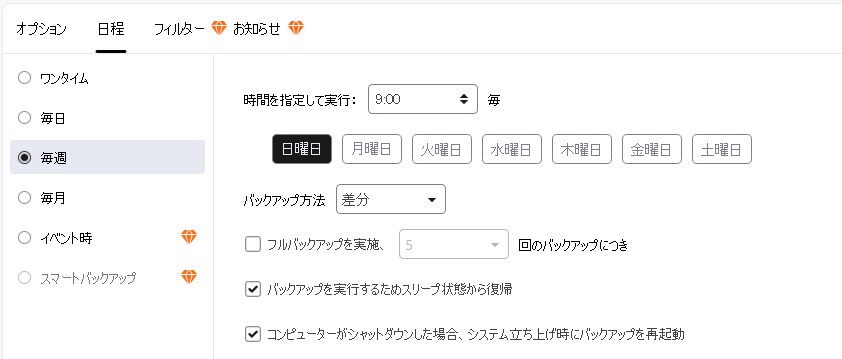
自分は画像のように設定しました。毎週1回「差分バックアップ」を取るようにしておけば、日常的な用途としては十分に安心できる構成になります。
万が一に備える「ブータブルディスク(レスキューメディア)」の作成手順
【作業前の重要確認事項】
USBメモリのデータはすべて消去(フォーマット)されます
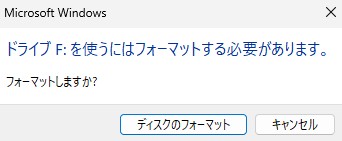
作成過程でUSBメモリの初期化が行われるため、中身のデータは完全に消えてしまいます。必ず「空のUSBメモリ」か「消えてもいいデータしか入っていないUSBメモリ」を使用してください。
非常用USBメモリ(レスキューメディア)が必要な理由
システムバックアップを完璧に取っていても、「Windows自体が起動しなくなった」場合はEaseUSのソフトを開くことすらできません。
そんな絶望的な状況からPCを復旧させるための「非常口」となるのが、ブータブルディスク(レスキューメディア)です。必ずバックアップの初期設定とセットで作っておきましょう。
EaseUSでのブータブルディスク作成手順と起動テスト
- 空のUSBメモリ(4GB以上)をPCに挿入します。
- EaseUS Todo Backupのメニューから「ツール」>「ブータブルディスクの作成」を選択します。
- 作成先に「USB」を選択し、「作成」をクリックします。
- 作成完了後はPCを再起動し、BIOS設定からUSBブートを行い、EaseUSの復元画面が正しく立ち上がるかテストしておくと確実です。
【補足】「WinPE」のダウンロードを求められた場合の対処法
ブータブルディスクを作成する際、「Windows PE(WinPE)コンポーネントのダウンロード」を求められることがありますが、エラーではありません。
WinPEとは、Microsoftが提供している「復旧作業専用の超軽量版Windows」のことです。普段使っているWindowsが完全に壊れて起動しなくなった際、USBメモリから一時的にPCを立ち上げ、EaseUSの復元ソフトだけを動かすための「ミニマムなOS」として機能します。
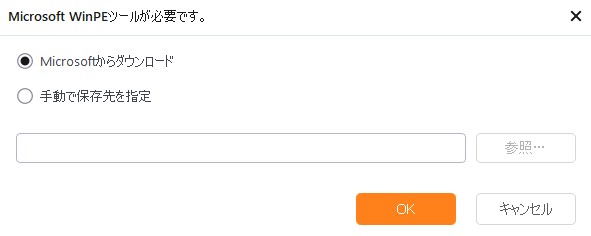
基本的には、画面の案内に従って「Microsoftからダウンロード」を選択し、そのまま処理を進めれば問題ありません。
まとめ:GoogleドライブとEaseUSで安心のPC全自動バックアップ環境を作ろう
Googleドライブの大容量ストレージを活用し、EaseUS Todo Backup Freeを使ってWindowsのシステム全体をクラウドへ自動バックアップする環境の構築手順を解説しました。
現在も無料でアップデートが続くEaseUSとGoogleドライブの同期機能を組み合わせることで、物理的なハードディスクの故障リスクに怯えることのない、全自動の強固なバックアップ体制が整います。
万が一PCが起動しなくなった事態に備えたブータブルディスクの作成も忘れずに行い、一度の設定で完了する安心の「完全放置バックアップ環境」をぜひ構築してみてください。